

이 페이지는 비밀번호로 보호되어 있습니다.
관리자 화면이 어떻게 나뉘어 있는지, 위쪽 단추와 왼쪽 메뉴가 각각 무엇을 하는지 알아봅니다. 처음 들어오셨다면 이 글부터 보세요.
화면은 크게 네 부분입니다
관리자에 들어오면 왼쪽에 메뉴, 위쪽에 머리 줄, 가운데에 본문이 보입니다.
그림의 번호 순서대로 하나씩 보겠습니다.
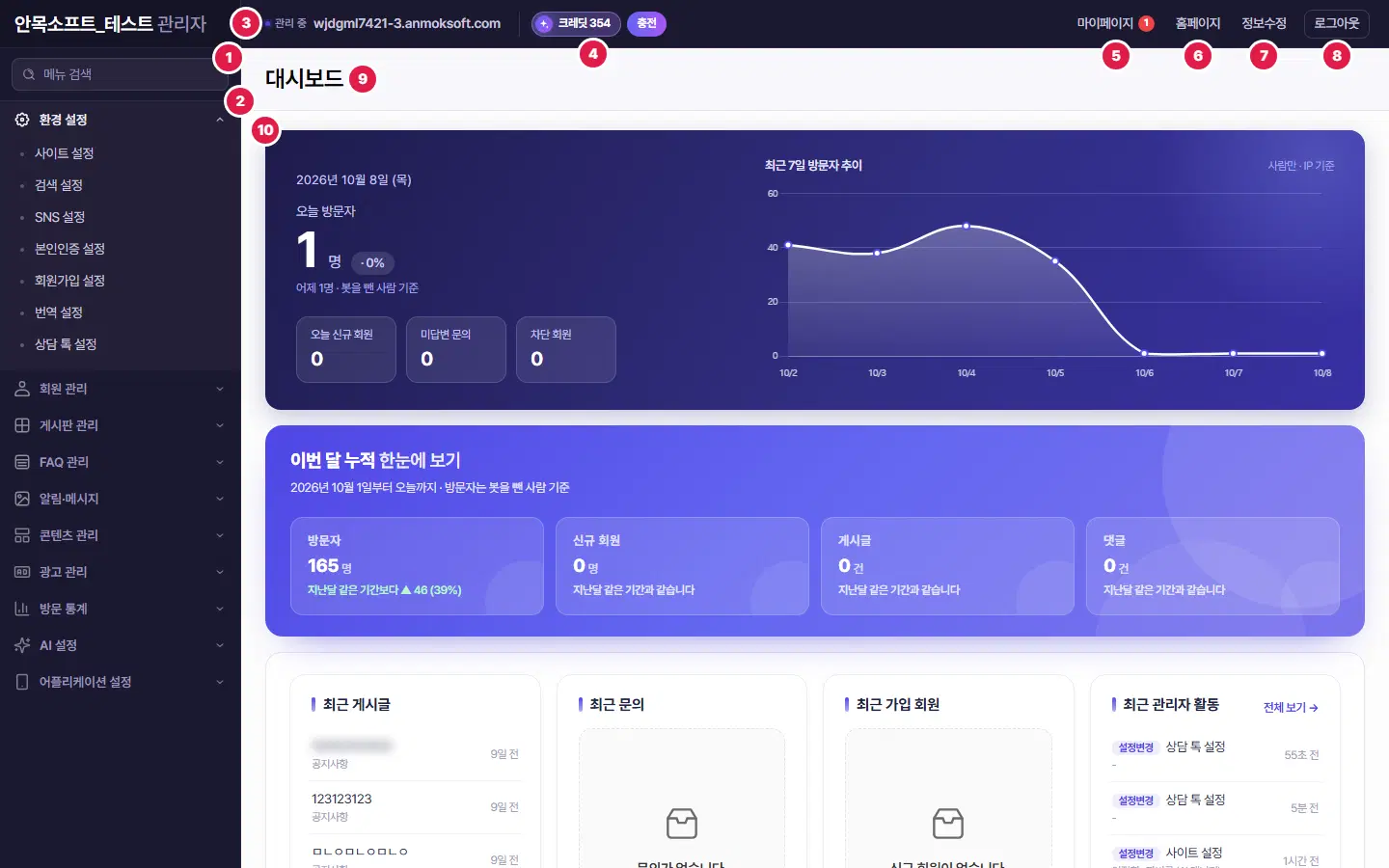
- 메뉴 검색 — 찾는 메뉴 이름의 일부를 치면 그 메뉴만 추려서 보여 줍니다.
- 왼쪽 메뉴 — 기능이 분류별로 묶여 있습니다. 분류 이름을 누르면 펼쳐지고, 다시 누르면 접힙니다.
- 관리 중 — 지금 관리하고 있는 홈페이지 주소입니다. 사이트가 여럿이면 여기서 어느 사이트를 고치는 중인지 확인하세요.
- 크레딧 · 충전 — AI 기능(글·그림 만들기, AI 상담사 등)에 쓰는 크레딧이 얼마 남았는지 보여 줍니다. 「충전」을 누르면 충전 창이 열립니다.
- 마이페이지 — 요금제·결제·부가서비스·사이트 추가처럼 계정 전체에 관한 일을 하는 화면으로 갑니다. 빨간 숫자는 아직 안 읽은 알림 수입니다.
- 홈페이지 — 방문자가 보는 내 홈페이지를 새 창으로 엽니다. 고친 내용이 어떻게 보이는지 확인할 때 씁니다.
- 정보수정 — 아이디·비밀번호·이메일은 마이페이지 「내 정보」 한 곳에서 바꿉니다. 누르면 마이페이지로 가는 안내가 뜹니다.
- 로그아웃 — 관리자에서 나갑니다. 마이페이지에서도 함께 나가집니다.
- 화면 제목 — 지금 보고 있는 메뉴 이름입니다. 설정 화면에서는 이 줄 오른쪽에 「적용」 단추가 있습니다.
- 본문 — 고른 메뉴의 내용이 여기에 나옵니다. 첫 화면은 「대시보드」입니다.
메뉴를 빨리 찾으려면 검색하세요
메뉴가 많아 어디 있는지 모를 때는 왼쪽 위 메뉴 검색 칸에 낱말을 적으세요.
예를 들어 「회원」을 적으면 「회원가입 설정」과 「회원 목록」처럼 그 낱말이 든 메뉴만 남습니다. 칸 오른쪽 × 를 누르면 원래대로 돌아갑니다.
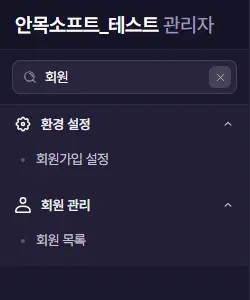
왼쪽 메뉴의 분류
메뉴는 하는 일에 따라 아래처럼 나뉩니다. 이용가이드도 같은 분류로 정리되어 있습니다.
표를 좌우로 밀어서 보세요.
| 분류 | 여기서 하는 일 |
|---|---|
| 환경 설정 | 사이트 이름·로고, 검색 노출(SEO), 소셜 로그인, 본인인증, 회원가입 방식, 번역, 상담 톡 |
| 회원 관리 | 회원 목록·등급·차단, 관리 권한 나눠 주기, 관리자 활동 기록 |
| 게시판 관리 | 게시판 만들기·고치기, 글 관리, 게시글 템플릿 |
| FAQ 관리 | 자주 묻는 질문 만들기와 정리 |
| 알림·메시지 | 팝업, 앱·웹 푸시, 메일·문자·알림톡 보내기, 발송 템플릿, 발신 설정 |
| 콘텐츠 관리 | 인쇄물·배너·카드뉴스·블로그·숏폼 영상 만들기와 SNS 발행 |
| 광고 관리 | 광고 계정 연결, 광고 만들기, 광고 성과, 광고 AI 진단, 리드(문의) 관리 |
| 방문 통계 | 접속자 수, 검색, 페이지별 분석, 글·댓글 현황 |
| AI 설정 | AI 상담사, AI 매니저, AI 기본 설정과 사용 기록 |
| 어플리케이션 설정 | 홈페이지를 휴대폰 앱처럼 쓰게 하는 설정, 앱 메뉴, 스토어 정보 |
여기까지 확인했나요
- 왼쪽 메뉴·머리 줄·본문이 각각 무엇을 하는지 알았습니다.
- 메뉴 검색으로 원하는 메뉴를 찾아봤습니다.
- 계정·결제 관련 일은 「마이페이지」에서 한다는 것을 알았습니다.

