

이 페이지는 비밀번호로 보호되어 있습니다.
홈페이지를 여러 나라 말로 보여 주는 기능을 켜고, 글을 적는 기본 언어를 정합니다. 켜면 방문자가 머리글의 언어 선택 메뉴로 말을 바꿀 수 있습니다.
번역 설정 화면 열기
왼쪽 메뉴 환경 설정 → 번역 설정을 누릅니다.
화면 위에 탭이 여섯 있습니다 — 사용 설정 · 활성 언어 · 번역 API · 사용량 · 캐시 워밍 · 용어집. 이 글은 첫 탭 「사용 설정」을 다룹니다.

- 탭 — 눌러서 다른 구획으로 옮깁니다. 탭을 옮겨도 적어 둔 값은 그대로 남습니다.
- 적용 — 사용 설정·활성 언어·번역 API 탭에서 고친 값을 한 번에 저장합니다. 캐시 워밍과 용어집은 그 탭 안의 단추로 따로 실행·저장합니다.
항목마다 정하는 법
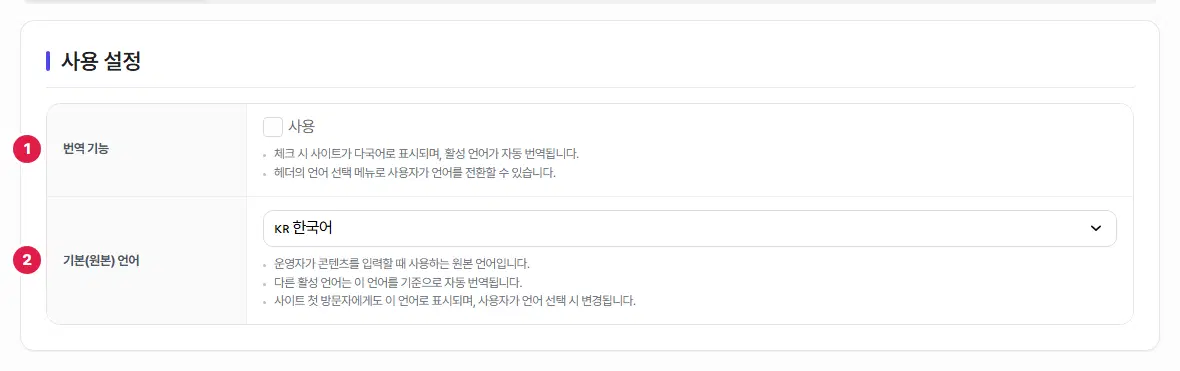
- 번역 기능 — 「사용」을 체크하면 홈페이지가 여러 나라 말로 나옵니다. 「활성 언어」 탭에서 고른 말로 자동 번역되고, 머리글의 언어 선택 메뉴로 방문자가 말을 바꿉니다.
- 기본(원본) 언어 — 관리자가 글을 적는 말입니다. 다른 말은 모두 이 말을 바탕으로 번역됩니다. 처음 온 방문자에게도 이 말로 보입니다. 한국어·영어·일본어 등 13개 가운데 고릅니다.
켜기 전에 준비할 것
- 번역 API 탭에서 Papago 또는 Google 가운데 하나를 고르고, 그 키를 넣습니다.
- 활성 언어 탭에서 번역할 말을 체크합니다.
- 사용 설정 탭에서 「번역 기능」의 사용을 체크합니다.
- 오른쪽 위 적용을 누릅니다.
켠 뒤 확인하기
- 홈페이지 머리글에 언어 선택 메뉴가 생겼는지 봅니다.
- 다른 말을 고르면 주소 앞에 그 말의 표시가 붙습니다(예: 영어는
/en). - 처음 여는 페이지는 번역하느라 조금 느릴 수 있습니다. 미리 데워 두려면 「캐시 워밍」 탭을 쓰세요.
여기까지 확인했나요
- 번역 API 키를 넣고, 번역할 말을 골랐습니다.
- 번역 기능의 「사용」을 체크하고 「적용」을 눌렀습니다.
- 홈페이지에서 언어 선택 메뉴로 말이 바뀌는지 확인했습니다.

