

이 페이지는 비밀번호로 보호되어 있습니다.
홈페이지 곳곳에서 올리는 파일을 얼마나 크게, 어떤 종류까지 받을지 정합니다. 게시판에 글을 연달아 못 쓰게 하는 간격과, 들어가면 안 되는 낱말(금지어)도 여기서 정합니다.
업로드 · 게시판 탭 열기
왼쪽 메뉴 환경 설정 → 사이트 설정을 누른 뒤, 위쪽 탭에서 업로드 · 게시판을 누릅니다.
위에는 업로드 제한 표, 아래에는 게시판 글쓰기 칸이 있습니다.
업로드 제한 표 읽는 법
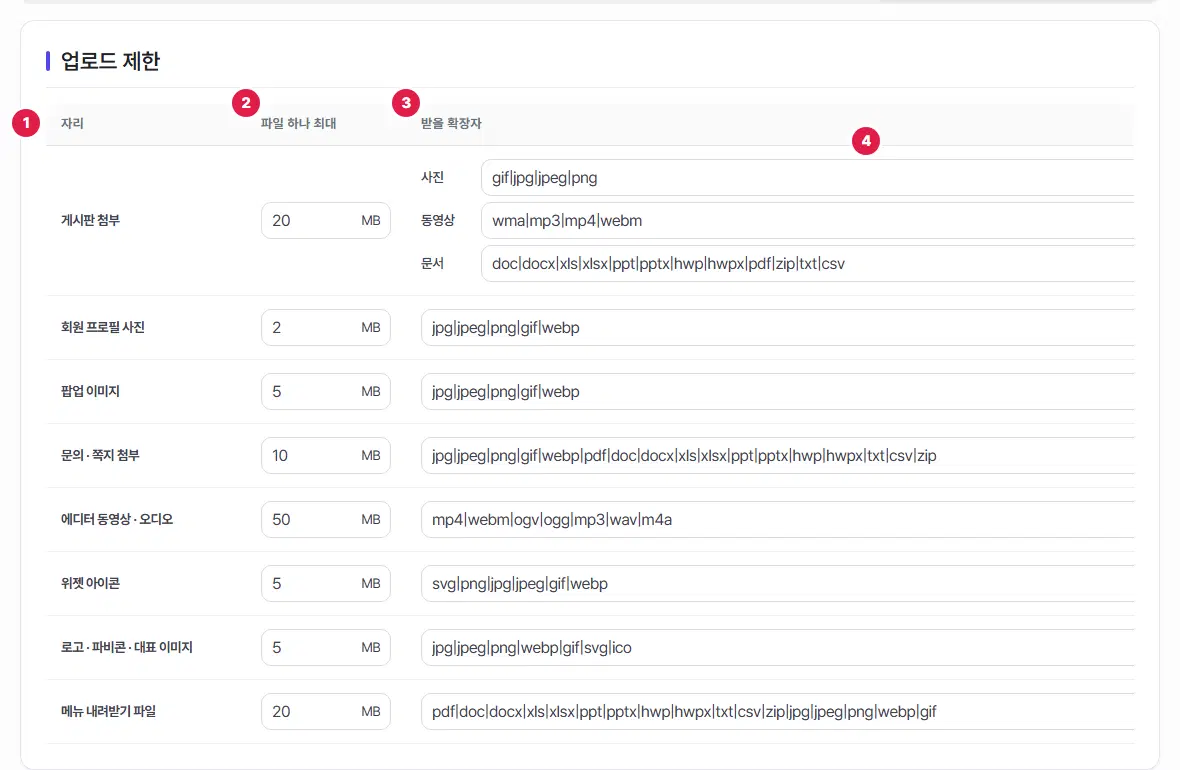
- 자리 — 파일을 올리는 곳입니다. 한 줄이 한 자리입니다.
- 파일 하나 최대 — 파일 한 개의 가장 큰 크기(MB)입니다. 1 보다 작게 적거나 비우면 그 자리의 기본값으로 저장됩니다.
- 받을 확장자 — 받을 파일 종류입니다.
jpg|png|pdf처럼 세로 막대(|)로 잇습니다. - 게시판 첨부만 셋으로 나뉩니다 — 사진 · 동영상 · 문서. 게시판 글쓰기 화면이 이 갈래대로 파일을 받고, 댓글에는 사진 갈래만 쓰입니다.
나머지 자리와 서버 한도
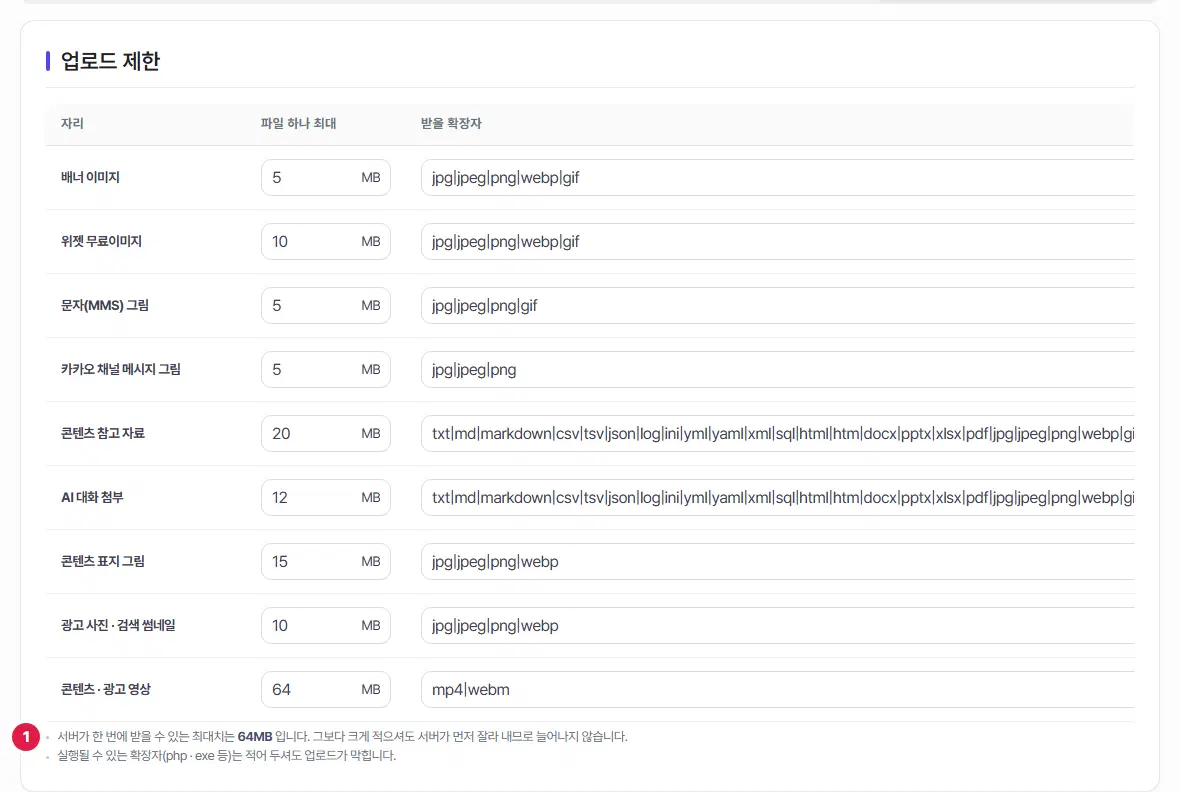
- 서버 한도 안내 — 서버가 한 번에 받을 수 있는 가장 큰 크기가 적혀 있습니다(그림에서는 64MB). 그보다 크게 적어도 늘어나지 않고, 저장할 때 그 값으로 줄였다고 알려 줍니다.
표를 좌우로 밀어서 보세요.
| 자리 | 쓰이는 곳 |
|---|---|
| 게시판 첨부 | 게시판 글쓰기·답글의 첨부 파일(댓글은 사진만) |
| 회원 프로필 사진 | 회원이 올리는 프로필 사진 |
| 팝업 이미지 | 팝업 관리에서 올리는 그림 |
| 문의 · 쪽지 첨부 | 문의·쪽지에 붙이는 파일 |
| 에디터 동영상 · 오디오 | 글 편집기에 넣는 동영상·소리 |
| 위젯 아이콘 | 위젯에 쓰는 아이콘 그림 |
| 로고 · 파비콘 · 대표 이미지 | 사이트 로고, 브라우저 탭 아이콘(파비콘), 공유용 대표 이미지 |
| 메뉴 내려받기 파일 | 메뉴에 달아 두는 내려받기 파일 |
| 배너 이미지 | 배너 그림 |
| 위젯 무료이미지 | 위젯 무료 이미지 |
| 문자(MMS) 그림 | 그림 문자에 붙이는 그림 |
| 카카오 채널 메시지 그림 | 카카오 채널 메시지에 붙이는 그림 |
| 콘텐츠 참고 자료 | 콘텐츠를 만들 때 AI 에게 주는 참고 파일 |
| AI 대화 첨부 | AI 와 대화할 때 붙이는 파일 |
| 콘텐츠 표지 그림 | 콘텐츠의 표지·썸네일 그림 |
| 광고 사진 · 검색 썸네일 | 광고 사진, 검색 캐러셀 썸네일 |
| 콘텐츠 · 광고 영상 | 숏폼 등 콘텐츠 영상, 광고 영상 |
게시판 글쓰기 — 간격과 금지어
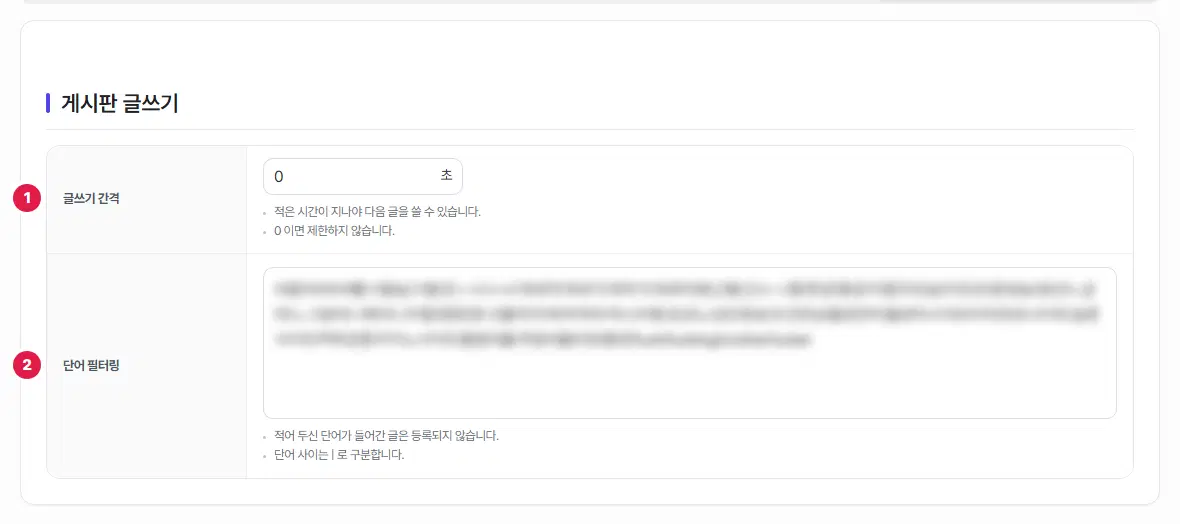
- 글쓰기 간격 — 한 사람이 글을 쓴 뒤 다음 새 글을 쓰려면 기다려야 하는 시간(초)입니다. 0 이면 제한이 없습니다. 회원은 자기 글로, 비회원은 IP 로 셉니다. 게시판 관리 권한이 있는 관리자는 기다리지 않습니다.
- 단어 필터링(금지어) — 여기 적은 낱말이 들어간 게시글·댓글·답변은 등록되지 않습니다. 낱말 사이는 세로 막대(|)로 나눕니다. 영문은 대문자·소문자를 가리지 않습니다.
저장하기
다 고쳤으면 오른쪽 위 적용을 누릅니다.
크기를 서버 한도로 줄였거나 확장자를 뺀 것이 있으면, 「저장되었습니다」 뒤에 그 내용이 함께 나옵니다.
여기까지 확인했나요
- 자주 올리는 파일(사진·문서)이 「파일 하나 최대」 안에 드는지 확인했습니다.
- 게시판 첨부의 사진·동영상·문서 확장자를 확인했습니다.
- 글쓰기 간격과 금지어를 우리 홈페이지에 맞게 정하고 「적용」을 눌렀습니다.

