

이 페이지는 비밀번호로 보호되어 있습니다.
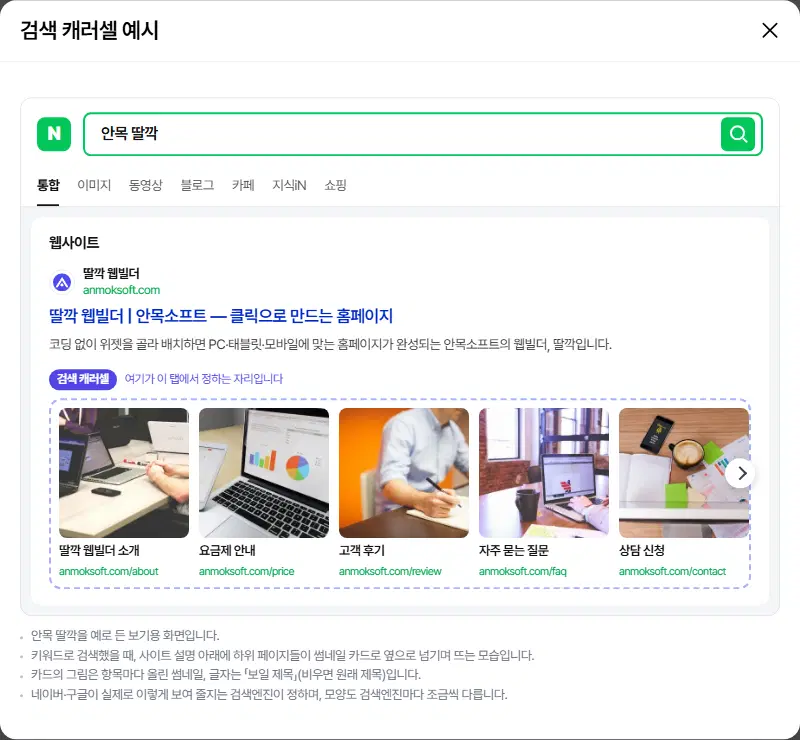
네이버·구글에서 우리 상호나 키워드를 검색했을 때, 사이트 설명 아래에 하위 페이지들이 사진 카드로 옆으로 넘겨지며 뜨는 모습(캐러셀)을 노리는 설정입니다. 키워드마다 보여 줄 페이지·게시글을 묶고 카드 사진을 정합니다.
검색 캐러셀 탭 열기
왼쪽 메뉴 환경 설정 → 검색 설정을 누른 뒤, 위쪽 탭에서 검색 캐러셀을 누릅니다.
만든 묶음이 없으면 「아직 등록한 검색 캐러셀이 없습니다」라고 나옵니다. 묶음을 만들면 이 자리에 사용 · 키워드 · 대표 페이지 · 관련 항목 수 · 관리(수정 · 삭제) 목록이 생깁니다.
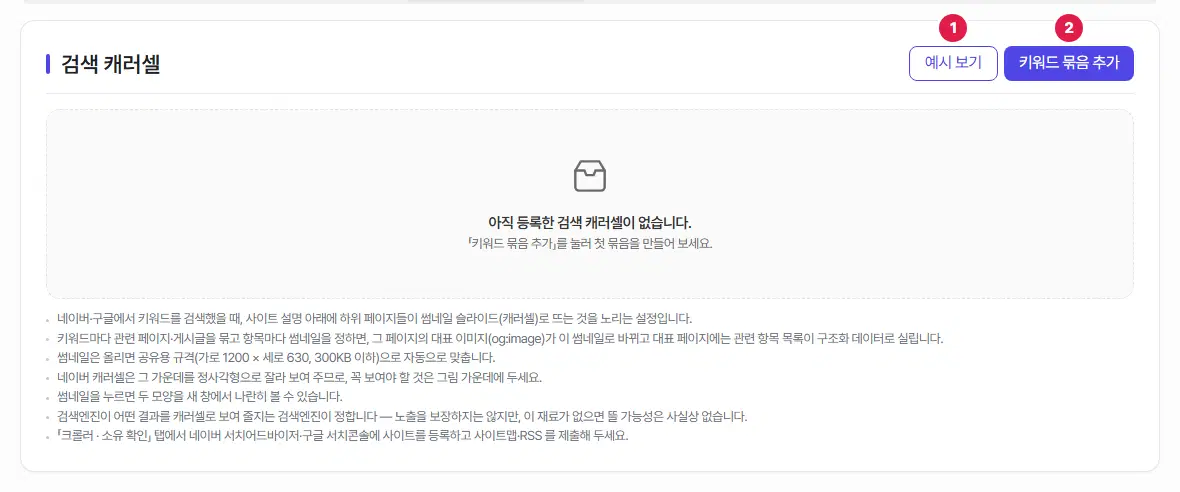
- 예시 보기 — 검색 결과에 캐러셀이 어떻게 뜨는지 보기용 화면을 엽니다.
- 키워드 묶음 추가 — 새 묶음을 만드는 창을 엽니다. 묶음은 10개까지 만들 수 있습니다.
예시로 모양 익히기
카드의 사진은 항목마다 올린 썸네일, 카드 글자는 보일 제목(비우면 원래 제목)입니다.
키워드 묶음 만들기
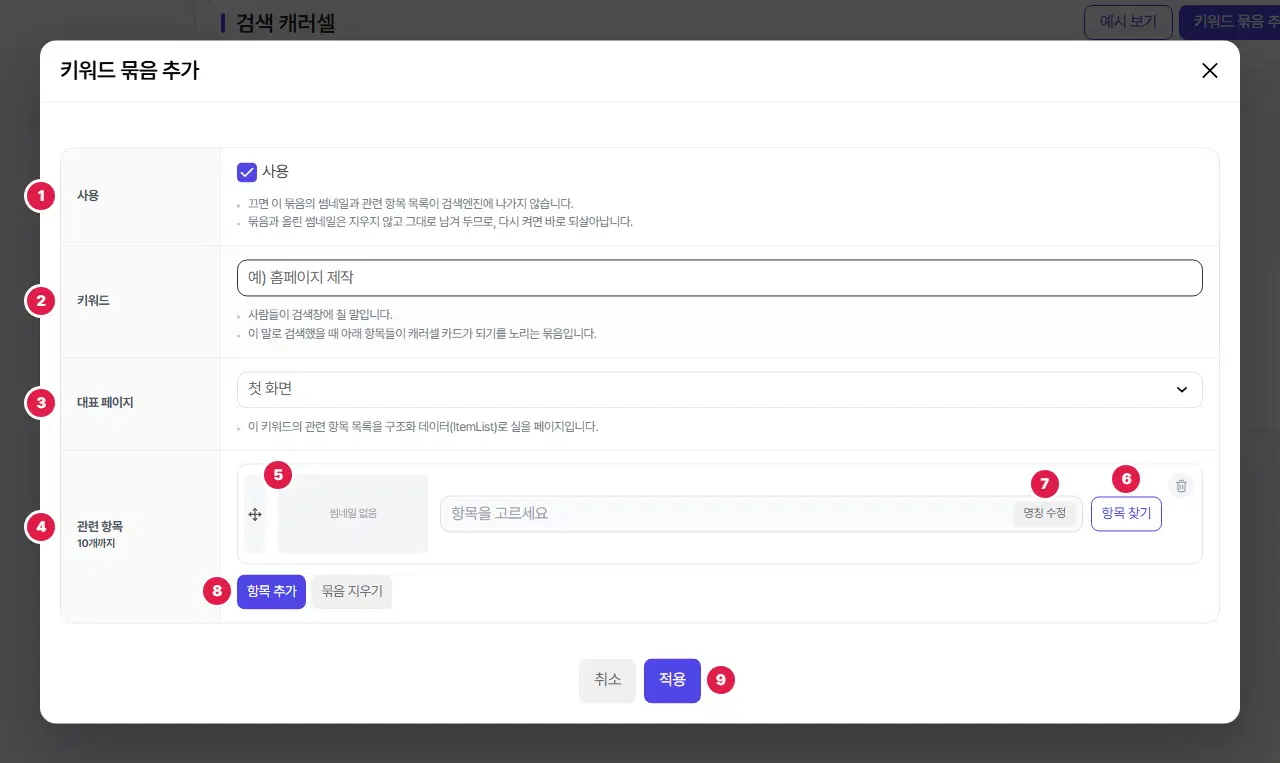
- 사용 — 끄면 이 묶음의 썸네일과 관련 항목 목록이 검색엔진에 나가지 않습니다. 묶음과 썸네일은 남아 있어 다시 켜면 바로 살아납니다.
- 키워드 — 사람들이 검색창에 칠 말입니다(40자까지). 예: 「홈페이지 제작」. 키워드가 없으면 묶음을 넣을 수 없습니다.
- 대표 페이지 — 이 키워드의 관련 항목 목록을 검색엔진용 정보(ItemList)로 실을 페이지입니다. 첫 화면이나 메뉴 가운데서 고릅니다.
- 관련 항목 — 카드로 보여 줄 페이지·게시글입니다. 묶음마다 10개까지 넣고, 왼쪽 손잡이를 끌어 순서를 바꿉니다. 줄 오른쪽 휴지통으로 뺍니다.
- 썸네일 — 항목을 먼저 고른 뒤 눌러서 올립니다(JPG · PNG · WebP, 10MB 까지). 고른 항목에 대표 그림이 있으면 그 그림이 먼저 썸네일로 채워집니다. 올린 썸네일을 누르면 새 창에서 공유용 가로 모양과 네이버용 정사각 모양을 나란히 볼 수 있습니다.
- 항목 찾기 — 페이지·게시글을 찾아 고르는 창을 엽니다(아래 그림).
- 명칭 수정 — 카드에 보일 제목을 바꿉니다(60자까지). 비우면 원래 제목이 쓰입니다.
- 항목 추가 — 관련 항목 줄을 하나 더합니다. 옆의 「묶음 지우기」는 이 묶음을 통째로 지웁니다.
- 적용 — 묶음을 목록에 넣고 바로 저장합니다. 화면 위 「적용」과 같은 저장이라, 다른 탭에서 고친 값도 함께 저장됩니다. 「취소」를 누르면 새 묶음은 버려집니다.
관련 항목 찾아 고르기
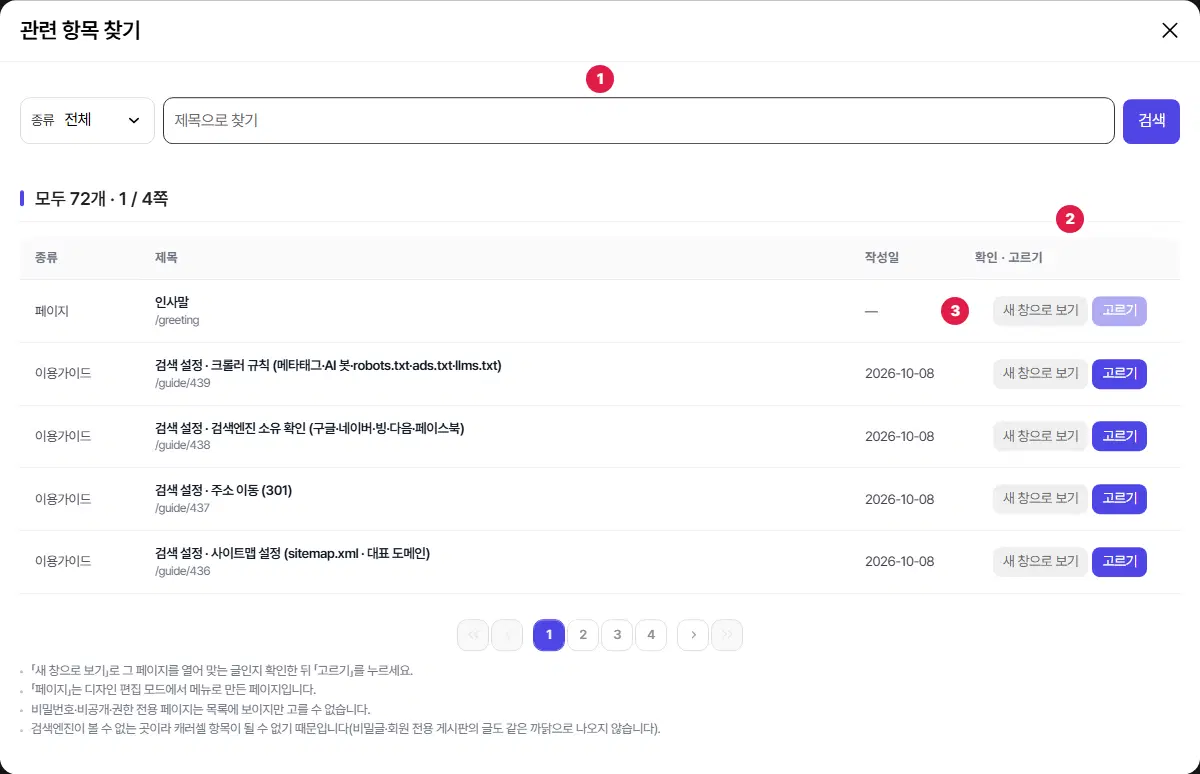
- 찾기 — 종류(전체 · 페이지 · 게시글)를 고르고 제목으로 찾습니다. 게시글을 고르면 게시판으로도 거를 수 있습니다.
- 확인 · 고르기 — 「새 창으로 보기」로 맞는 글인지 열어 본 뒤 「고르기」를 누르면 그 줄에 들어갑니다.
- 고를 수 없는 줄 — 비밀번호·비공개·권한 전용 페이지는 검색엔진이 볼 수 없어 「고르기」가 흐리게 막혀 있습니다. 비밀글과 회원 전용 게시판의 글은 목록에 아예 나오지 않습니다.
고치고 지우기
- 목록의 수정을 누르면 같은 창이 열립니다. 고친 뒤 창의 「적용」을 누르면 바로 저장됩니다.
- 목록의 삭제나 창의 묶음 지우기는 확인을 받은 뒤 바로 저장되며, 묶음과 올린 썸네일이 함께 지워져 되돌릴 수 없습니다.
- 썸네일만 바꾸거나 지우려면 썸네일 자리의 작은 단추(썸네일 변경 · 썸네일 삭제)를 씁니다.
여기까지 확인했나요
- 키워드 묶음을 만들고 키워드와 대표 페이지를 정했습니다.
- 관련 항목마다 썸네일이 들어갔고, 중요한 것이 그림 가운데에 있습니다.
- 창의 「적용」을 눌러 저장했고, 목록에 묶음이 「사용」으로 보입니다.

