

이 페이지는 비밀번호로 보호되어 있습니다.
손님이 자주 묻는 질문과 그 답을 하나씩 등록하고, 이미 쓴 FAQ 를 고치거나 지웁니다.
새 FAQ 쓰기 화면 열기
왼쪽 메뉴 FAQ 관리 → FAQ 생성을 누르면 빈 FAQ 등록 화면이 열립니다.

- 등록 — 적은 내용을 저장합니다. 「등록되었습니다.」가 나온 뒤 FAQ 관리 화면으로 옮겨 갑니다.
- 이전 — 저장하지 않고 앞 화면으로 돌아갑니다.
칸마다 적는 법
아래 그림은 에디터 사용과 카테고리를 켜 둔 사이트의 화면입니다. 설정에 따라 보이는 칸이 다릅니다.
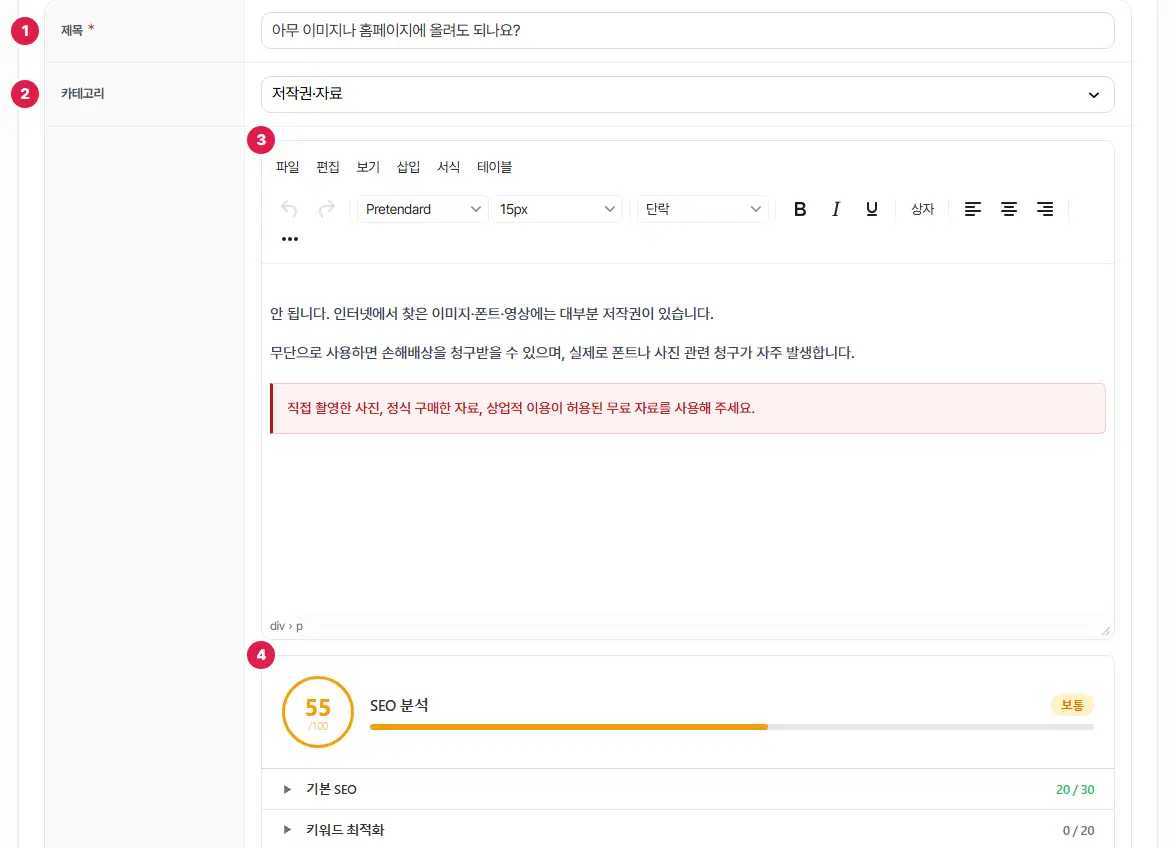
- 제목 — 손님이 묻는 질문을 그대로 적습니다(예: 「배송은 며칠 걸리나요?」). 꼭 적어야 하며 255자까지 됩니다.
- 카테고리 — 이 질문이 들어갈 갈래를 고릅니다. FAQ 관리 → FAQ 관리의 「카테고리」 칸에 갈래를 적어 둔 경우에만 이 칸이 보입니다. 고르지 않아도(「선택」) 저장됩니다.
- 내용 — 질문에 대한 답입니다. 꼭 적어야 합니다. 「에디터 사용」을 켜 두었으면 굵게·색·표·그림을 넣을 수 있는 편집기가, 꺼 두었으면 글자만 적는 칸이 나옵니다.
- SEO 분석 — 편집기를 쓸 때 답 아래에 나옵니다. 쓴 글을 100점 만점으로 매기고, 항목마다 고칠 점(예: 「본문에 H2~H4 태그를 사용해 주세요.」)을 알려 줍니다. 참고용이며 점수가 낮아도 저장됩니다.
보이는 차례 정하기

- 순서 — 숫자가 높을수록 목록 위쪽에 보입니다. 0부터 99999까지 적을 수 있고, 처음 값은 0입니다. 숫자가 같으면 나중에 쓴 FAQ 가 위에 옵니다.
이미 쓴 FAQ 고치기·지우기
FAQ 관리 → FAQ 목록에서 질문을 눌러 펼친 뒤 수정을 누르면 FAQ 수정 화면이 열립니다. 칸은 새로 쓸 때와 같고, 윗줄 단추만 다릅니다.

- 수정 — 고친 내용을 저장합니다. 「수정되었습니다.」가 나온 뒤 FAQ 관리 화면으로 옮겨 갑니다.
- 이전 — 저장하지 않고 앞 화면으로 돌아갑니다.
- 삭제 — 「삭제하시겠습니까?」에서 확인을 누르면 이 FAQ 를 지웁니다. 답에 넣은 그림 파일도 함께 지워지며 되살릴 수 없습니다.
저장이 안 될 때
표를 좌우로 밀어서 보세요.
| 안내 | 고치는 법 |
|---|---|
| 제목을 입력해주세요. | 제목 칸에 질문을 적습니다. |
| 내용을 입력해주세요. | 내용 칸에 답을 적습니다. |
| 「○○」 은(는) 설정에 없는 카테고리입니다. FAQ 관리 → 카테고리에 먼저 추가해 주세요. | FAQ 관리 화면의 카테고리 칸에 그 갈래를 먼저 적고 저장합니다. |
| FAQ 내용이 너무 깁니다. (최대 약 20,000자) | 답을 줄이거나 두 개의 FAQ 로 나눕니다. |
여기까지 확인했나요
- 질문을 제목에, 답을 내용에 적었습니다.
- 카테고리를 쓰는 사이트라면 갈래를 골랐습니다.
- 자주 묻는 질문일수록 순서 숫자를 크게 주었습니다.
- 홈페이지 /faq 에서 새 질문이 보이는지 확인했습니다.

