

이 페이지는 비밀번호로 보호되어 있습니다.
직원에게 게시판만, 또는 회원 목록만 맡기고 싶을 때 화면마다 권한을 주는 순서입니다.
먼저 직원을 부운영자로 올리기
권한은 부운영자 등급인 회원에게만 줄 수 있습니다. 직원이 먼저 홈페이지에 회원가입을 하고, 운영자가 회원 관리 → 회원 목록에서 그분의 아이디를 눌러 회원 상세 → 회원등급을 부운영자로 바꾸고 저장합니다.
부운영자 찾기
회원 관리 → 관리권한 설정 화면 가운데의 부운영자 검색 칸을 씁니다.

- 아이디 — 직원의 아이디를 적습니다. 일부만 적어도 찾습니다.
- 검색 — 누르면 아래에 검색 결과가 나옵니다. 부운영자 등급인 회원만 나오고, 많으면 50명까지 보입니다.
직원 고르기

- 선택 — 권한을 줄 직원 줄의 선택을 누르면 아래에 권한 관리 칸이 열립니다.
화면마다 권한 주기
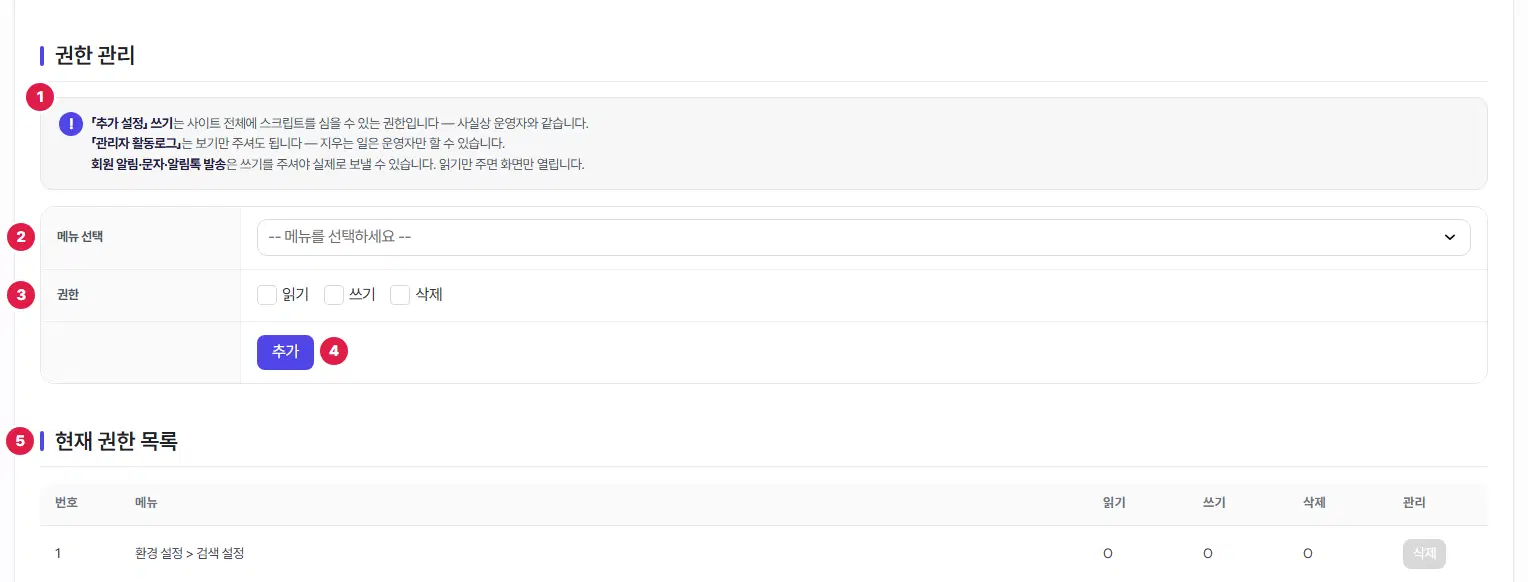
- 주의 안내 — 조심해서 줘야 하는 권한을 알려 줍니다. 「추가 설정」 쓰기는 사이트 전체에 스크립트를 심을 수 있어 사실상 운영자와 같고, 「관리자 활동로그」는 보기만 줘도 되며, 회원 알림·문자·알림톡 발송은 쓰기를 줘야 실제로 보낼 수 있습니다.
- 메뉴 선택 — 맡길 화면을 고릅니다. 왼쪽 메뉴와 같은 묶음으로 나오고, 아래 단계 화면은
└로 들여 써 있습니다. 「(왼쪽 메뉴에 없는 권한)」이 붙은 것은 왼쪽 메뉴에 자리가 없는 권한입니다. 이미 준 화면은 목록에서 빠집니다. - 권한 — 읽기 · 쓰기 · 삭제 가운데 줄 것을 체크합니다. 하나는 꼭 골라야 합니다.
- 추가 — 누르면 「권한이 저장되었습니다.」가 뜨고 아래 목록과 맨 위 권한 부여 목록에 함께 나옵니다.
- 현재 권한 목록 — 이 직원이 받은 권한입니다. 줄마다 삭제로 거둘 수 있습니다.
여기까지 확인했나요
- 직원을 부운영자로 올린 뒤 관리권한 설정에서 찾았습니다.
- 맡길 화면을 고르고 읽기·쓰기·삭제를 체크해 추가했습니다.
- 「추가 설정」 쓰기 권한은 운영자와 같다는 것을 알았습니다.

