

이 페이지는 비밀번호로 보호되어 있습니다.
홈페이지에 만든 게시판(공지사항·갤러리·상담문의 등)을 한 표로 봅니다. 게시판마다 글이 몇 개인지, 누가 읽고 쓸 수 있는지 확인하고, 글을 쓰거나 설정을 고치러 바로 갑니다.
게시판 목록 화면 열기
왼쪽 메뉴 게시판 관리 → 게시판 목록을 누릅니다.
게시판 관리 아래에는 게시판 목록 · 게시판 생성 · 게시글 템플릿 세 메뉴가 있습니다. 새 게시판은 게시판 생성에서 만듭니다.
표 읽는 법
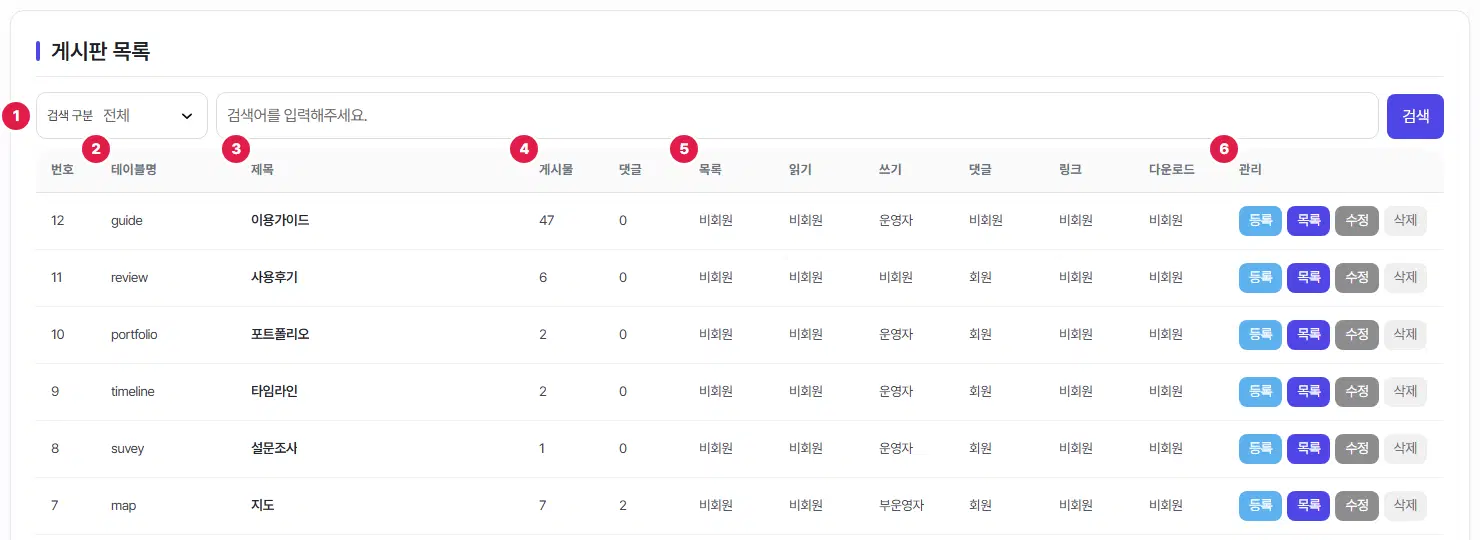
- 검색 — 「검색 구분」에서 전체·테이블명·제목 중 하나를 고르고 낱말을 적어 검색을 누릅니다.
- 테이블명 — 게시판의 영문 이름입니다. 홈페이지 주소 뒤에 붙습니다(예:
notice→ 우리홈페이지주소/notice). - 제목 — 홈페이지에 보이는 게시판 이름입니다(예: 공지사항).
- 게시물 · 댓글 — 그 게시판에 쌓인 글 수와 댓글 수입니다.
- 목록 · 읽기 · 쓰기 · 댓글 · 링크 · 다운로드 — 각 일을 할 수 있는 가장 낮은 회원 등급입니다. 예를 들어 쓰기가 「운영자」면 관리자만 글을 쓸 수 있습니다. 비워 둔 칸은 기본값(목록·읽기·링크·다운로드는 비회원, 쓰기는 운영자, 댓글은 회원)으로 보입니다.
- 관리 — 게시판마다 단추가 넷 있습니다. 아래 표를 보세요.
관리 단추 넷
관리자 권한을 나눠 준 직원에게는 그 사람이 가진 권한의 단추만 보입니다(예: 게시판 생성 권한이 없으면 수정·삭제가 안 보입니다).
표를 좌우로 밀어서 보세요.
| 단추 | 하는 일 |
|---|---|
| 등록 | 그 게시판에 새 글을 쓰는 화면으로 갑니다. |
| 목록 | 그 게시판의 글 목록(게시글 관리 화면)으로 갑니다. |
| 수정 | 게시판 설정 화면(게시판 수정)으로 갑니다. 이름·유형·권한·알림 등을 고칩니다. |
| 삭제 | 게시판을 통째로 지웁니다. 지우기 전에 확인 창이 한 번 더 뜹니다. |
여기까지 확인했나요
- 게시판 관리 → 게시판 목록에서 우리 게시판들이 보입니다.
- 게시판마다 쓰기 권한이 생각한 대로인지(예: 공지는 운영자, 문의는 비회원) 확인했습니다.
- 지우면 글과 메뉴까지 함께 사라진다는 것을 알아 두었습니다.

