

이 페이지는 비밀번호로 보호되어 있습니다.
한 게시판에 올라온 글을 관리자 화면에서 보고 찾고 지웁니다. 손님이 남긴 글을 엑셀(CSV) 파일로 내려받을 수도 있습니다.
글 목록 열기
게시판 관리 → 게시판 목록에서 그 게시판 줄의 목록을 누릅니다. 맨 위에 게시판 이름(예: 공지사항)이 보입니다.
목록 모양은 게시판 유형마다 다릅니다(일반형은 표, 갤러리형은 사진 카드 등). 아래는 일반형 공지사항 게시판입니다.

- 선택삭제 — 체크한 글을 지웁니다.
- 전체삭제 — 지금 쪽에 보이는 글을 모두 지웁니다(다른 쪽의 글은 그대로입니다).
- 엑셀 다운로드 — 글 목록을 CSV 파일(엑셀로 열림)로 내려받습니다. 지금 고른 분류·검색 조건에 맞는 글이 쪽과 상관없이 모두 들어갑니다. 글이 없으면 「다운로드할 데이터가 없습니다.」가 나옵니다.
- 설정 — 이 게시판의 설정(게시판 수정) 화면으로 갑니다.
- 작성 — 이 게시판에 새 글을 씁니다.
목록 보기와 찾기
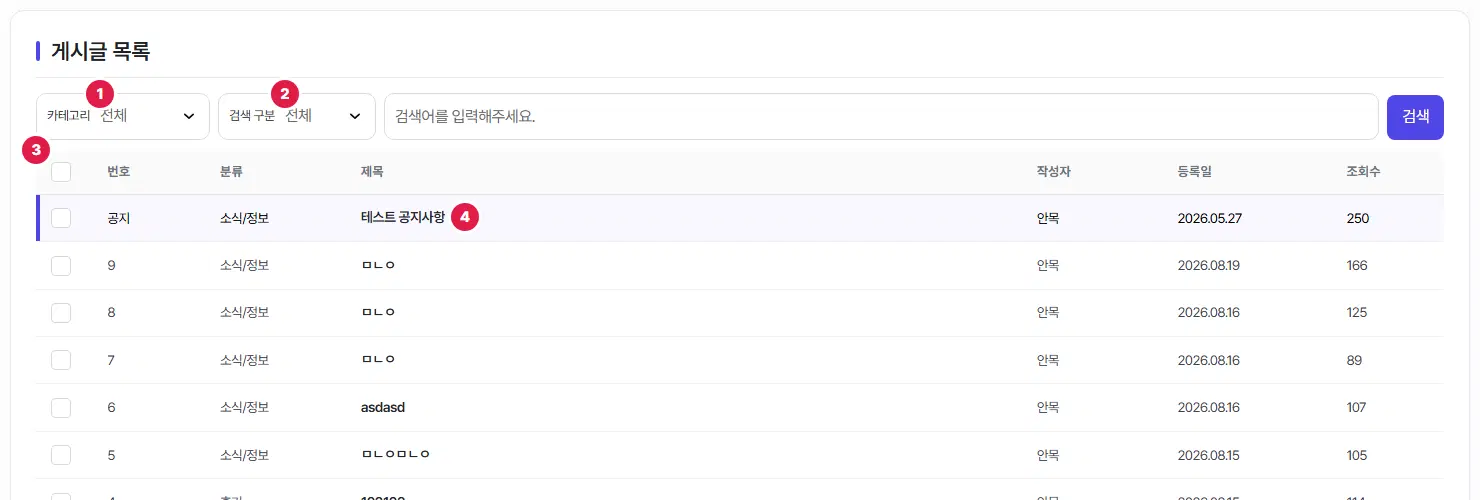
- 카테고리 — 게시판에 분류를 만들어 두었을 때 보입니다. 하나를 고르면 그 분류 글만 봅니다.
- 검색 구분 — 전체·제목·내용·작성자 중에서 고르고 낱말을 적어 검색을 누릅니다.
- 전체 선택 — 이 쪽의 글을 모두 체크합니다. 줄마다 있는 칸으로 하나씩 고를 수도 있습니다.
- 제목 — 누르면 글 자세히 보기 화면이 열립니다.
- 공지로 올린 글은 번호 자리에 「공지」라고 나오고 늘 맨 위에 섭니다. 그다음은 글쓰기의 노출 순서가 큰 글, 그다음은 최신 글 차례입니다.
- 올라온 지 하루(24시간)가 안 된 글 제목 앞에는 N 표시가, 비밀글에는 자물쇠 표시가 붙습니다.
- 한 쪽에 20개씩 나오고, 아래 쪽 번호로 넘깁니다.
문의형 게시판 — 답변 상태
문의형 게시판에서 답변 기능을 켜 두면 맨 오른쪽에 상태 열이 생깁니다.
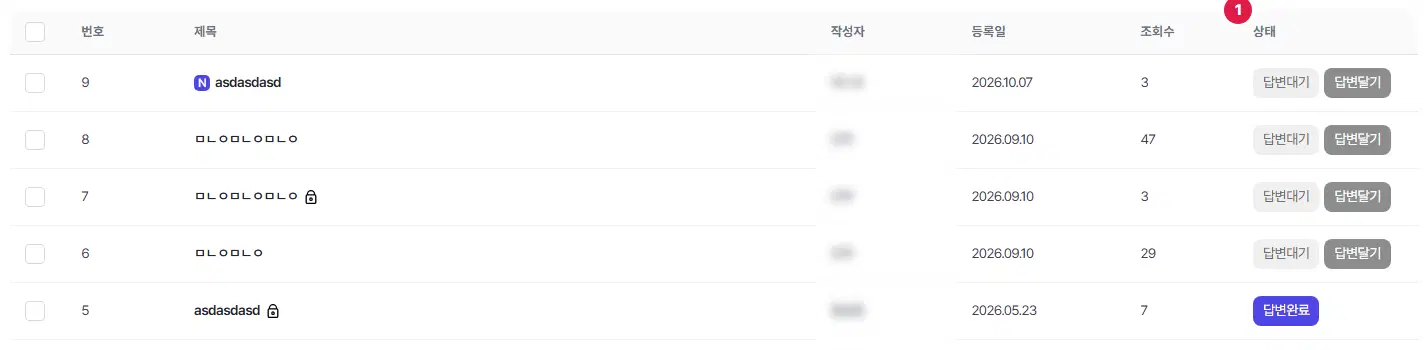
- 상태 — 아직 답하지 않은 글은 「답변대기」와 답변달기 단추가, 답한 글은 「답변완료」가 보입니다. 답변달기를 누르면 바로 답변 화면이 열립니다.
여기까지 확인했나요
- 게시판 목록의 「목록」으로 글 목록을 열었습니다.
- 중요한 글은 공지로 올려 맨 위에 두었습니다.
- 문의형 게시판에서 답변대기 글을 확인했습니다.

