

이 페이지는 비밀번호로 보호되어 있습니다.
글 목록에서 제목을 누르면 글 자세히 보기(게시판 상세) 화면이 열립니다. 여기서 글을 고치거나 지우고, 손님 댓글에 답글을 달거나 정리합니다.
위쪽 단추
단추는 게시판과 권한에 따라 다르게 보입니다. 아래는 답변 기능을 켠 문의형 게시판의 글입니다.
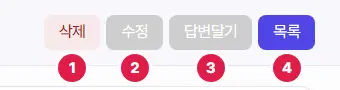
- 삭제 — 이 글을 지웁니다. 글 내용, 첨부파일·썸네일, 댓글과 댓글 첨부파일이 함께 지워지고 되살릴 수 없다는 확인 창이 한 번 더 뜹니다.
- 수정 — 글쓰기 화면을 열어 이 글을 고칩니다.
- 답변달기 — 문의형 게시판에서 답변 기능을 켰을 때만 보입니다. 답을 이미 달았으면 답변수정으로 바뀝니다.
- 목록 — 글 목록으로 돌아갑니다.
본문에 보이는 것
- 맨 위에 공지 · 비밀글 · 분류 표시와 제목, 그 아래 게시판 이름·작성자·작성일·조회수가 보입니다. 이벤트형은 기간도 함께 나옵니다.
- 필드 설정으로 받은 값(연락처 등)은 본문 위 표로 보입니다.
- 링크·첨부파일·태그가 있으면 본문 아래에 나오고, 추천을 켠 게시판은 추천·비추천 수가 보입니다.
- 맨 아래 이전글 · 다음글로 옆 글로 옮겨 갑니다.
댓글 관리
댓글을 켠 게시판이면 본문 아래에 댓글 칸이 있습니다(문의형에는 없습니다). 관리자는 비밀 댓글도 모두 볼 수 있습니다.
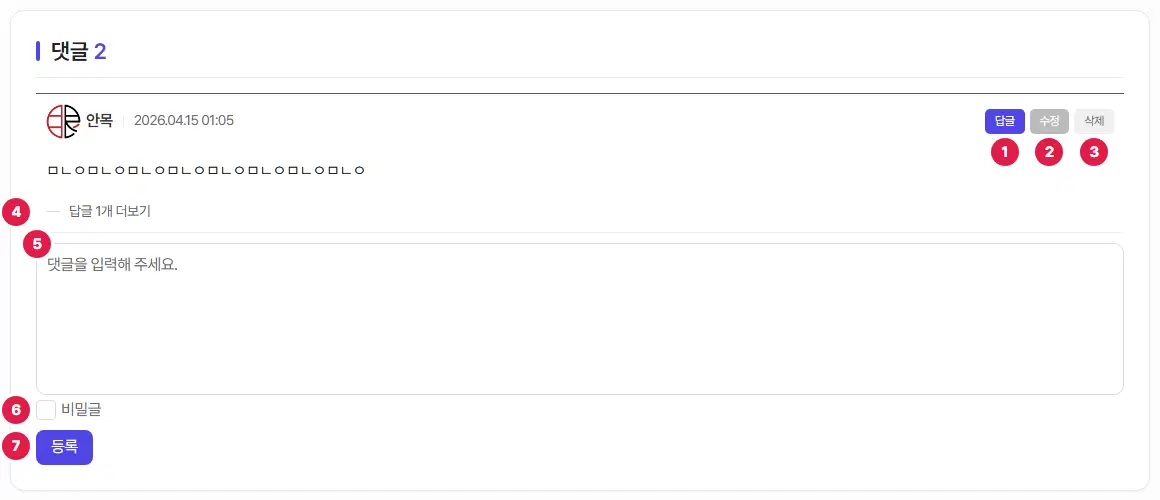
- 답글 — 그 댓글 아래에 답글을 답니다.
- 수정 — 댓글을 고칩니다.
- 삭제 — 댓글을 지웁니다. 「댓글을 삭제하시겠습니까?」를 한 번 더 묻습니다.
- 답글 ○개 더보기 — 접혀 있는 답글을 펼칩니다.
- 댓글 입력칸 — 관리자 이름으로 댓글을 씁니다.
- 비밀글 — 체크하면 댓글 쓴 사람과 관리자만 봅니다.
- 등록 — 댓글을 올립니다. 게시판에서 「댓글 내 파일 업로드 개수」를 1 이상으로 두었으면 옆에 파일찾기(사진만)가 함께 보입니다.
여기까지 확인했나요
- 글 목록에서 제목을 눌러 자세히 보기를 열었습니다.
- 손님 댓글에 답글을 달았습니다.
- 지울 글·댓글은 확인 창을 읽고 지웠습니다.

