

이 페이지는 비밀번호로 보호되어 있습니다.
팝업이 여러 개일 때 화면에 어떻게 놓일지 정합니다. 이 설정은 팝업 하나가 아니라 모든 팝업에 함께 적용됩니다.
노출 방식 고르기
알림·메시지 → 팝업에서 팝업 생성 탭을 누르면 맨 위에 「노출 방식」이 있습니다. 팝업을 수정하는 화면에도 같은 칸이 있습니다.
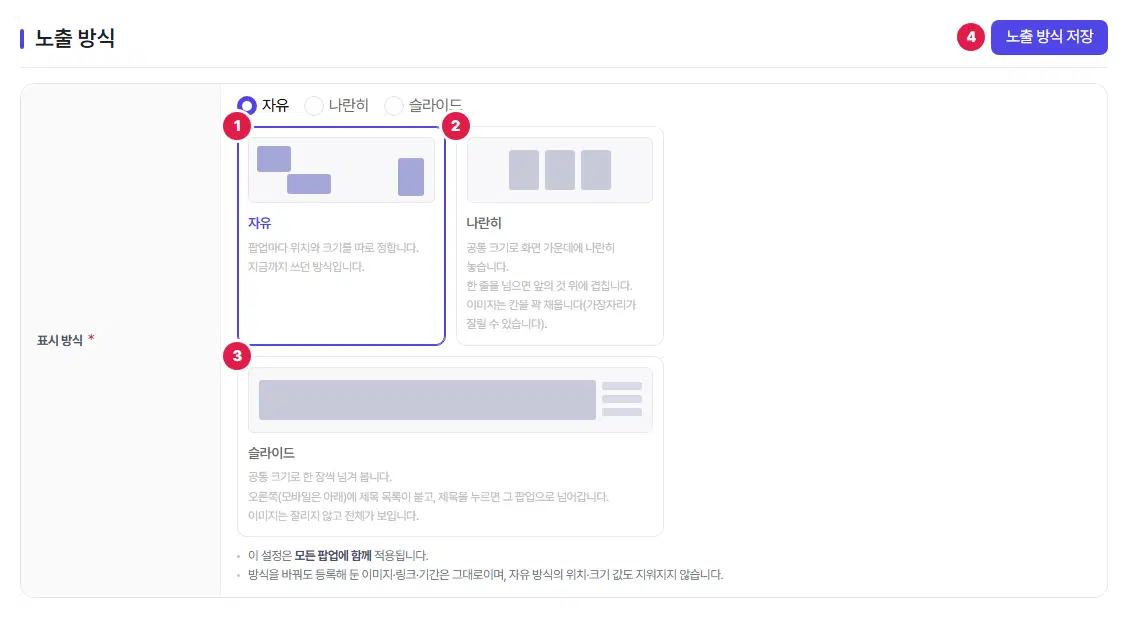
- 자유 — 팝업마다 위치와 크기를 따로 정합니다. 지금까지 쓰던 방식입니다.
- 나란히 — 같은 크기로 화면 가운데에 나란히 놓습니다. 한 줄을 넘으면 앞의 것 위에 겹칩니다. 이미지는 칸을 꽉 채워 가장자리가 잘릴 수 있습니다.
- 슬라이드 — 같은 크기로 한 장씩 넘겨 봅니다. 오른쪽(모바일은 아래)에 제목 목록이 붙고, 제목을 누르면 그 팝업으로 넘어갑니다. 이미지는 잘리지 않고 다 보입니다.
- 노출 방식 저장 — 고른 방식을 저장합니다. 아래 팝업 내용과는 따로 저장됩니다.
나란히 · 슬라이드일 때 공통 크기
나란히나 슬라이드를 고르면 아래에 공통 크기 줄이 생깁니다. 모든 팝업이 이 크기로 보입니다.
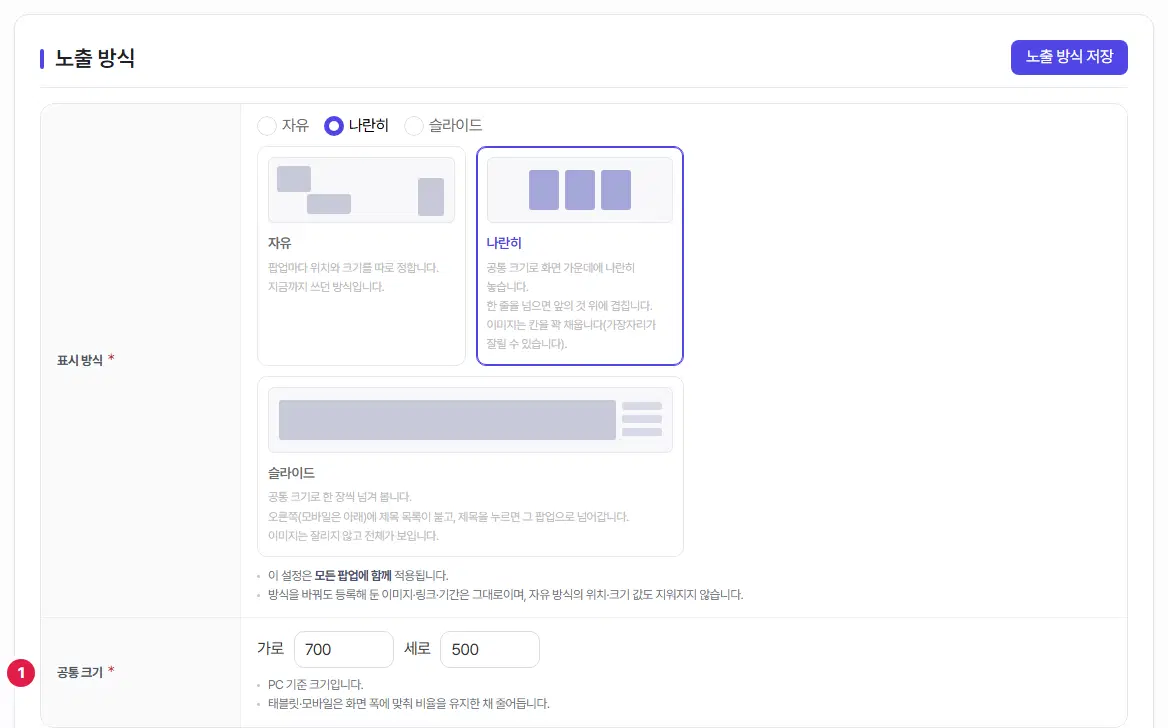
- 공통 크기 — 가로·세로를 적습니다(200~2000). PC 기준 크기이고, 태블릿·모바일은 화면 폭에 맞춰 비율을 지킨 채 줄어듭니다.
여기까지 확인했나요
- 세 방식의 차이를 알았습니다.
- 방식을 고른 뒤 「노출 방식 저장」을 눌렀습니다.
- 나란히·슬라이드면 공통 크기를 정했습니다.

