

이 페이지는 비밀번호로 보호되어 있습니다.
홈페이지에서 「알림 받기」를 허용한 방문자의 컴퓨터·휴대폰 브라우저로 알림을 보냅니다. 앱을 깔지 않은 방문자에게도 갑니다. 따로 가입하거나 키를 받을 필요가 없습니다.
웹 푸시 화면 열기
왼쪽 메뉴 알림·메시지 → 웹 푸시를 누릅니다.
탭이 셋 있습니다 — 보내기 · 보낸 기록 · 설정. 처음이라면 「설정」 탭에서 웹 푸시 사용부터 켜 두세요(「웹 푸시 · 설정」 글). 이 글은 「보내기」 탭을 다룹니다.

- 알림 예시 보기 — 지금 적은 제목·내용이 받는 쪽 화면에 어떻게 뜨는지 그림으로 보여 줍니다.
- 시험 발송 — 지금 이 브라우저를 내 기기로 등록하고(처음 한 번 허용을 묻습니다) 바로 시험 알림을 보냅니다. 제목을 비워 두면 「시험 알림입니다」로 갑니다.
- 보내기 — 고른 사람에게 알림을 보냅니다. 「예약」을 고르면 이름이 예약하기로 바뀝니다.
받을 사람 고르기
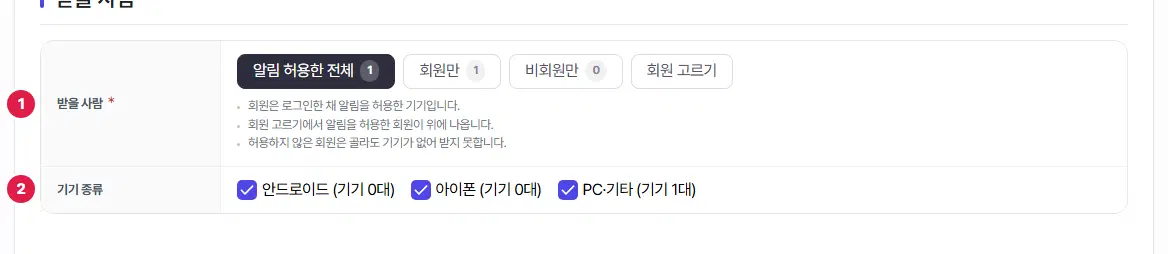
- 받을 사람 — 알림 허용한 전체 · 회원만 · 비회원만 · 회원 고르기 가운데 하나를 고릅니다. 단추 옆 숫자는 받을 수 있는 기기 수입니다. 회원은 로그인한 채 알림을 허용한 기기이고, 허용하지 않은 회원은 골라도 받지 못합니다.
- 기기 종류 — 안드로이드 · 아이폰 · PC·기타 가운데 보낼 쪽만 체크합니다. 괄호 안은 그 종류의 기기 수입니다. 하나 이상 골라야 보낼 수 있습니다.
알림 내용 적기
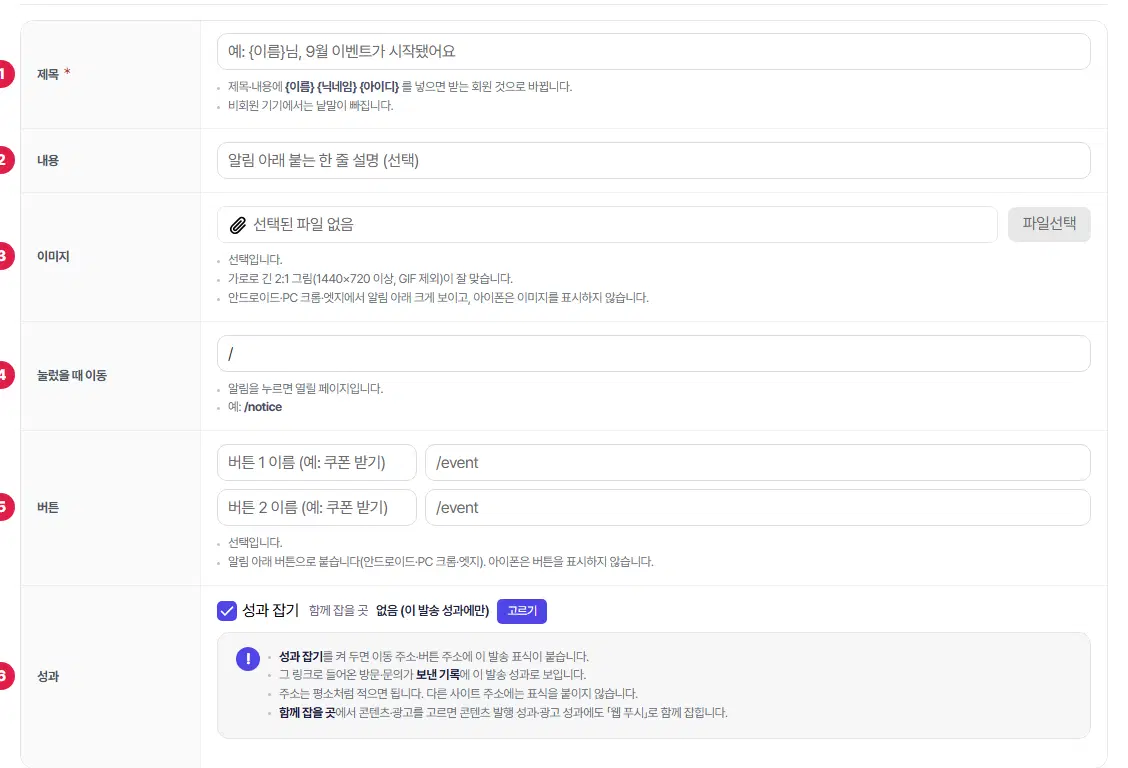
- 제목 — 꼭 적습니다(100자까지). {이름} {닉네임} {아이디} 를 넣으면 받는 회원 것으로 바뀌고, 비회원 기기에서는 빠집니다.
- 내용 — 제목 아래 붙는 한 줄 설명입니다(선택).
- 이미지 — 선택입니다. 가로로 긴 2:1 그림(1440×720 이상, GIF 제외)이 잘 맞습니다. 안드로이드·PC 크롬·엣지에서만 보이고, 아이폰은 보이지 않습니다.
- 눌렀을 때 이동 — 알림을 누르면 열릴 페이지입니다. 예: /notice
- 버튼 — 알림 아래 붙는 단추 두 개까지(이름·이동 주소). 선택이며, 아이폰에는 보이지 않습니다.
- 성과 — 「성과 잡기」를 켜 두면 이동 주소·버튼 주소에 이 발송 표식이 붙어, 그 링크로 들어온 방문·문의가 「보낸 기록」에 이 알림 성과로 보입니다. 「함께 잡을 곳」에서 콘텐츠·광고를 고르면 그쪽 성과에도 「웹 푸시」로 함께 잡힙니다.
받는 쪽 모습 미리 보기
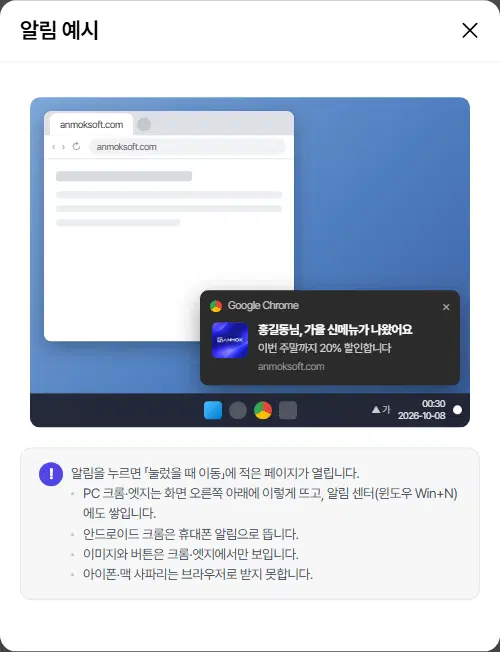
오른쪽 위 알림 예시 보기를 누르면 PC 크롬에 뜨는 모습이 보입니다. 적어 둔 제목·내용이 그대로 비치고, {이름} 같은 낱말은 「홍길동」처럼 보기 이름으로 바뀌어 보입니다.
지금 보낼지 예약할지
지금 보내기는 「보내기」를 누르는 즉시, 예약은 고른 시각에 1분 안으로 나갑니다.
예약한 알림은 「보낸 기록」 맨 위에 「예약」으로 보이고, 거기서 지우면 취소됩니다.

여기까지 확인했나요
- 설정 탭에서 웹 푸시 사용을 켰습니다.
- 받을 사람과 기기 종류를 골랐습니다.
- 제목을 적고 알림 예시로 모습을 확인했습니다.
- 시험 발송으로 내 브라우저에 오는지 확인했습니다.

