

이 페이지는 비밀번호로 보호되어 있습니다.
자주 보내는 메일을 틀로 만들어 둡니다. 보낼 때 「불러오기」 한 번으로 제목과 본문이 채워집니다.
발송 템플릿 화면 열기
왼쪽 메뉴 알림·메시지 → 메시지에서 큰 탭 발송 템플릿을 누르고, 수단 탭(메일 · 문자 · 알림톡)을 고릅니다.
오른쪽 위 단추는 세 수단이 같습니다.

- 템플릿 등록 — 지금 고른 수단의 새 템플릿을 만듭니다.
- 카테고리 관리 — 템플릿을 나눠 둘 카테고리를 더하고 지웁니다. 메일·문자·알림톡이 같은 카테고리 목록을 씁니다.
- 선택삭제 — 체크한 템플릿을 지웁니다.
- 전체삭제 — 지금 화면에 보이는 템플릿을 모두 지웁니다. 되돌릴 수 없습니다.
메일 템플릿 목록
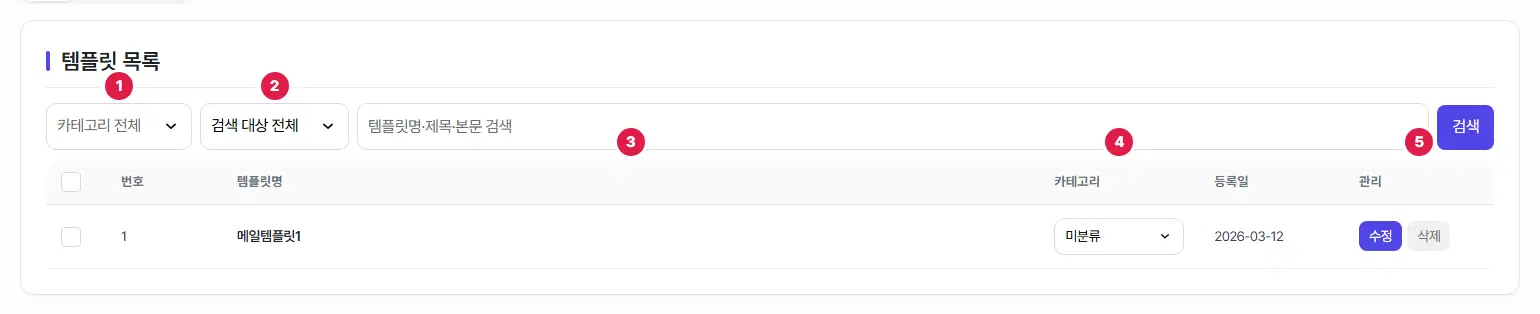
- 카테고리 — 고른 카테고리의 템플릿만 봅니다. 「미분류」는 카테고리를 안 정한 것입니다.
- 검색 대상 — 템플릿명 · 메일 제목 · 본문 가운데 어디서 찾을지 고르고 검색어를 적어 검색을 누릅니다. 찾은 뒤 초기화로 되돌립니다.
- 템플릿명 — 템플릿 이름입니다. 메일 보내는 화면의 템플릿 고르개에 이 이름이 보입니다.
- 카테고리 — 고르는 즉시 그 템플릿의 카테고리가 바뀝니다.
- 관리 — 수정은 고치는 화면을 열고, 삭제는 확인을 거쳐 지웁니다.
메일 템플릿 만들기
메일 탭에서 템플릿 등록을 누릅니다.
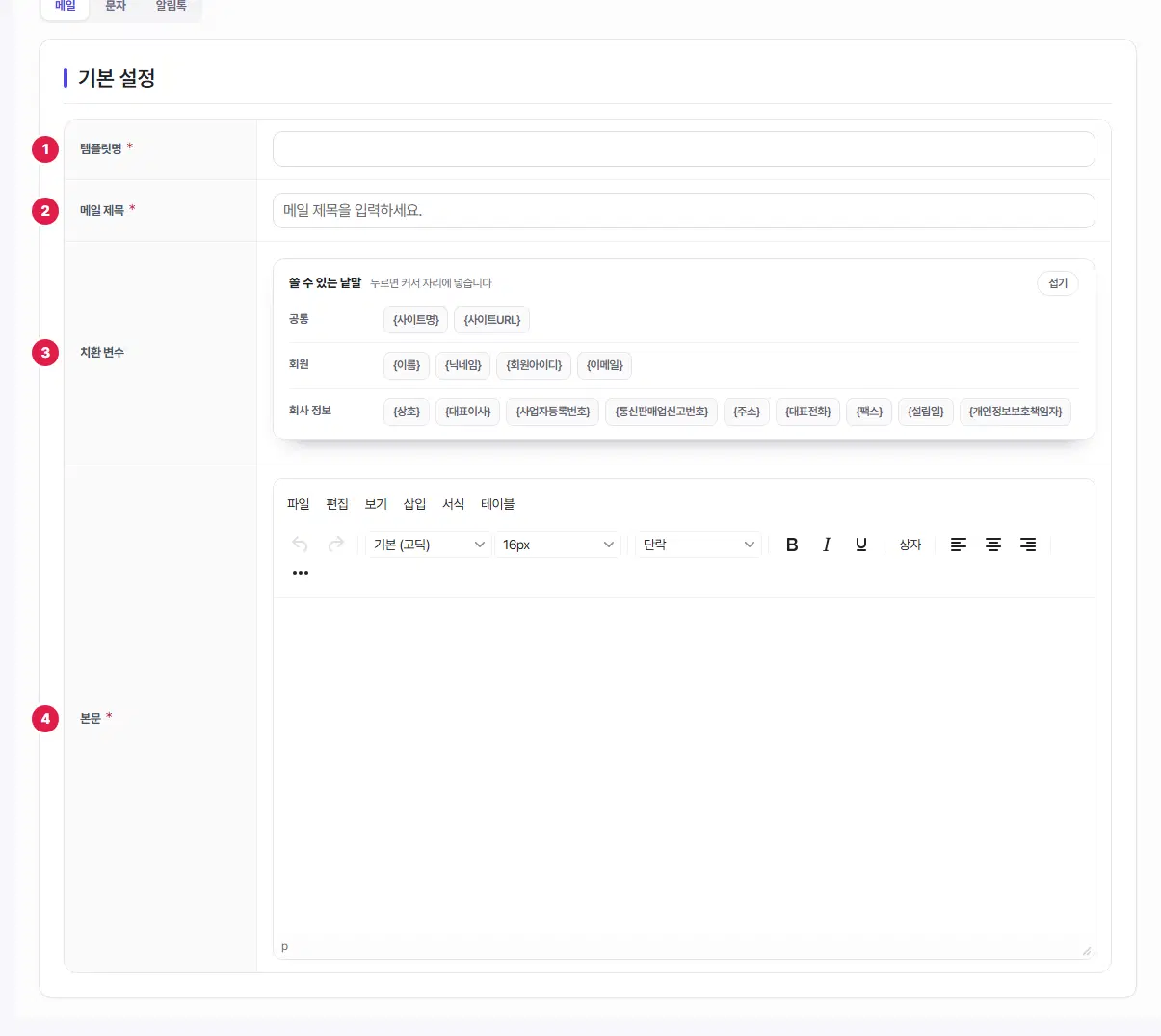
- 템플릿명 — 꼭 적습니다. 나중에 알아볼 이름입니다.
- 메일 제목 — 꼭 적습니다. 불러오면 메일 제목 칸에 들어갑니다.
- 치환 변수 — 누르면 커서 자리에 {이름}·{상호} 같은 낱말이 들어갑니다. 보낼 때 받는 회원·우리 회사 정보로 바뀝니다.
- 본문 — 편집기로 적습니다. 꼭 적어야 합니다.
카테고리 관리
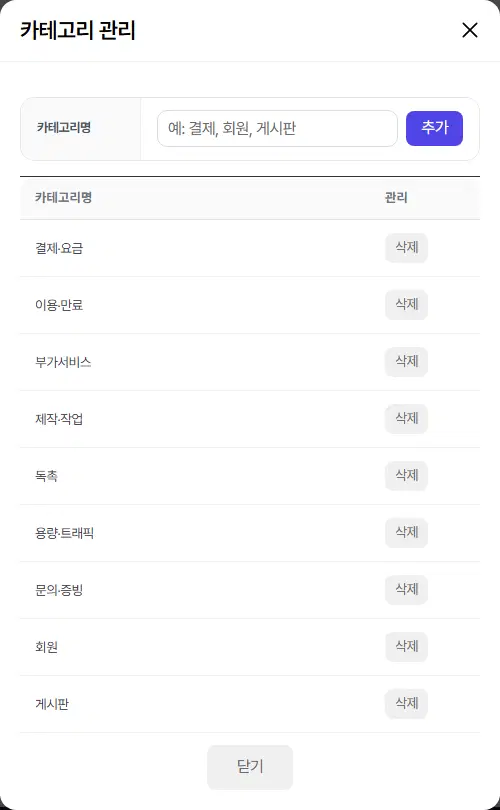
카테고리 관리를 누르면 창이 열립니다. 이름을 적고 추가를 누르면 목록에 쌓이고, 줄 오른쪽 삭제로 지웁니다. 카테고리를 지워도 템플릿은 지워지지 않고 「미분류」로 보입니다.
여기까지 확인했나요
- 메일 템플릿을 하나 만들어 저장했습니다.
- 메일 보내는 화면에서 「불러오기」로 채워지는지 확인했습니다.

