

이 페이지는 비밀번호로 보호되어 있습니다.
카카오 알림톡을 보내려면 카카오톡 비즈니스 채널을 열고, 알리고에 발신 프로필을 등록해 받은 키를 여기에 넣습니다. 알림톡을 켜면 카카오 채널 메시지도 함께 쓸 수 있습니다.
알림톡 탭 열기
알림·메시지 → 메시지 → 발신 설정에서 작은 탭 알림톡을 누릅니다.
알림톡은 문자와 같은 알리고 계정(API 키·사용자 ID)으로 나갑니다. 문자 탭을 먼저 채우고 켜야 알림톡을 켤 수 있습니다.
항목마다 적는 법
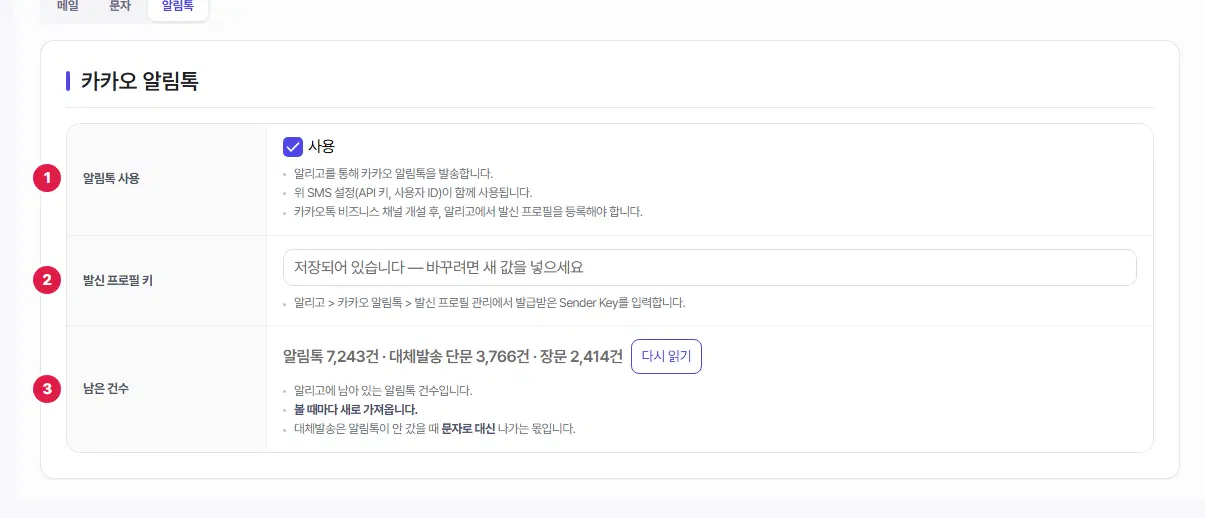
- 알림톡 사용 — 켜면 메시지 화면에 「알림톡」·「카카오 채널」 탭이 생깁니다. 켜려면 문자 사용도 켜져 있고 발신 프로필 키가 있어야 합니다.
- 발신 프로필 키 — 알리고 > 카카오 알림톡 > 발신 프로필 관리에서 받은 Sender Key 입니다. 저장해 둔 키는 화면에 다시 보이지 않고 「저장되어 있습니다」로 보입니다.
- 남은 건수 — 알림톡 건수와 대체발송(단문·장문) 건수입니다. 대체발송은 알림톡이 안 갔을 때 문자로 대신 나가는 몫입니다. 볼 때마다 새로 가져옵니다.
저장하고 시험하기

- 알림톡 테스트 — 받을 번호를 묻고, 설정을 먼저 저장한 뒤 승인된 알림톡 템플릿 하나로 시험 알림톡을 보냅니다. 템플릿 안의 변수는 「테스트」로 바뀌어 갑니다. 승인된 템플릿이 없으면 보낼 수 없습니다.
- 적용 — 저장합니다.
여기까지 확인했나요
- 문자 탭을 먼저 채우고 켰습니다.
- 발신 프로필 키를 넣고 알림톡 사용을 켠 뒤 「적용」을 눌렀습니다.
- 승인된 템플릿이 생긴 뒤 알림톡 테스트를 해 보았습니다.

