

이 페이지는 비밀번호로 보호되어 있습니다.
AI 가 만든 숏폼영상의 장면 순서·길이·자막·전환 효과·배경 그림·제목 디자인·내레이션을 고치고 mp4 로 내보내는 화면입니다.
편집 화면 열기
숏폼영상 상세 화면 오른쪽 위 편집을 누릅니다.

- 목록 — 목록으로 갑니다.
- 영상 내보내기 (mp4) — 지금 모습 그대로 영상 파일을 만들어 받고, 서버에도 저장합니다. 만드는 동안 남은 초가 보이며 창을 닫으면 안 됩니다.
- 저장 — 고친 것을 저장합니다.
미리보기
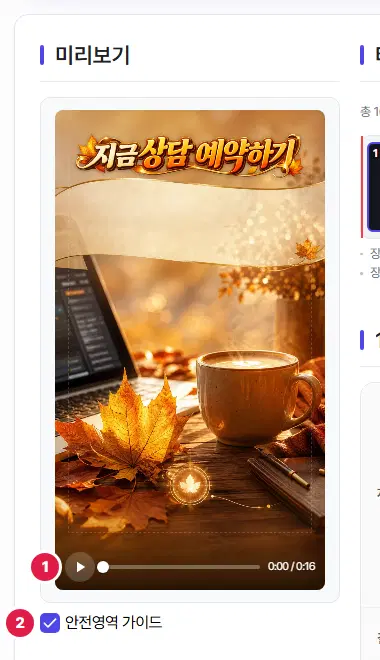
- 재생 — 고친 모습을 바로 재생해 봅니다. 막대를 끌어 원하는 때로 옮길 수 있습니다.
- 안전영역 가이드 — 켜 두면 멈춰 있을 때 점선 네모를 보여 줍니다. 위아래는 쇼츠·릴스 앱의 단추·글씨에 가려지므로 중요한 글은 점선 안에 두세요. 영상 파일에는 들어가지 않습니다.
타임라인 — 장면 순서와 길이
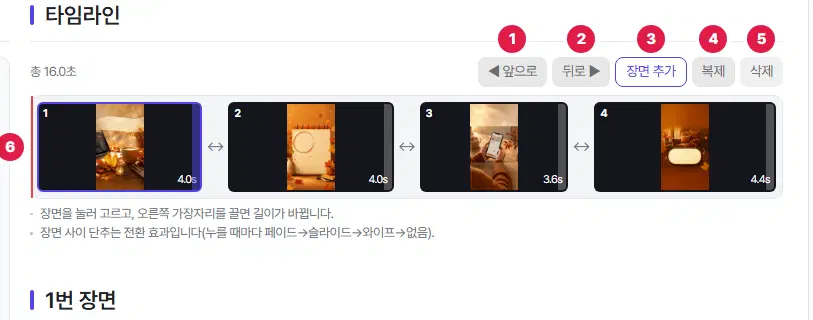
- ◀ 앞으로 — 고른 장면을 한 칸 앞으로.
- 뒤로 ▶ — 한 칸 뒤로.
- 장면 추가 — 장면을 하나 더합니다(30개까지).
- 복제 — 고른 장면을 하나 더 만듭니다.
- 삭제 — 고른 장면을 지웁니다. 마지막 남은 장면은 지울 수 없습니다.
- 장면 띠 — 장면을 눌러 고르고, 오른쪽 가장자리를 끌면 길이가 바뀝니다. 장면 사이 ↔ 단추는 전환 효과로, 누를 때마다 페이드→슬라이드→와이프→없음으로 바뀝니다.
N번 장면 — 자막·길이·모션·배경
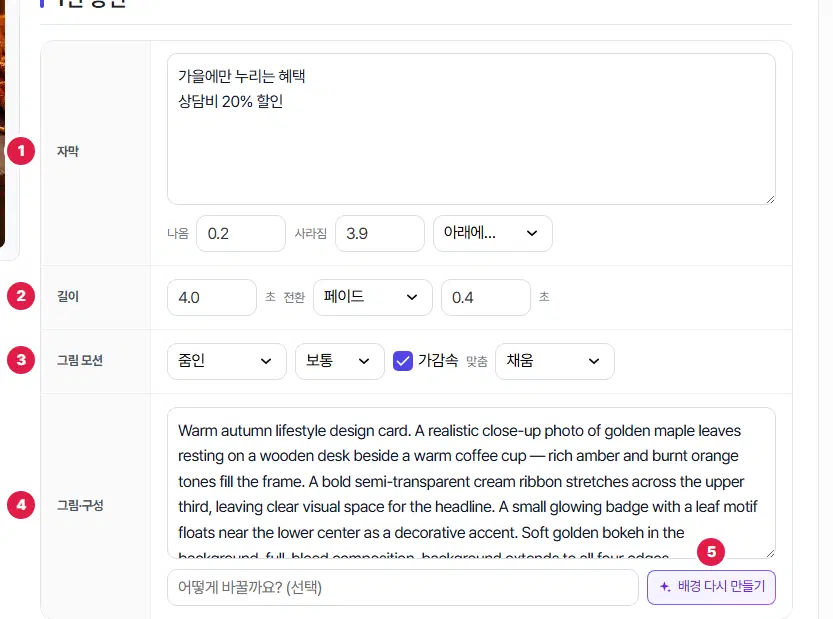
- 자막 — 이 장면에 보일 글입니다. 「나옴」·「사라짐」에 몇 초에 나타나고 사라질지 적고, 나타나는 방식(아래에서 위로·페이드·타이핑·없음)을 고릅니다.
- 길이 — 이 장면이 몇 초인지와, 다음 장면으로 넘어갈 때의 전환(페이드·슬라이드 네 방향·와이프·원형 열림·줌 인·없음)과 전환 시간(초)입니다.
- 그림 모션 — 배경 그림의 움직임(줌인·줌아웃·위→아래·아래→위·고정)과 세기(약·보통·강), 「가감속」, 그림 맞춤(채움·폭 맞춤·전체 보임)입니다.
- 그림·구성 — 배경 그림을 어떻게 그릴지 설명입니다. 아래 「어떻게 바꿀까요? (선택)」에 바꿀 점을 적을 수 있습니다.
- 배경 다시 만들기 — 이 장면 배경 그림만 다시 그립니다. 크레딧 확인 창이 먼저 뜹니다.
영상 설정 — 제목·배경색·내레이션
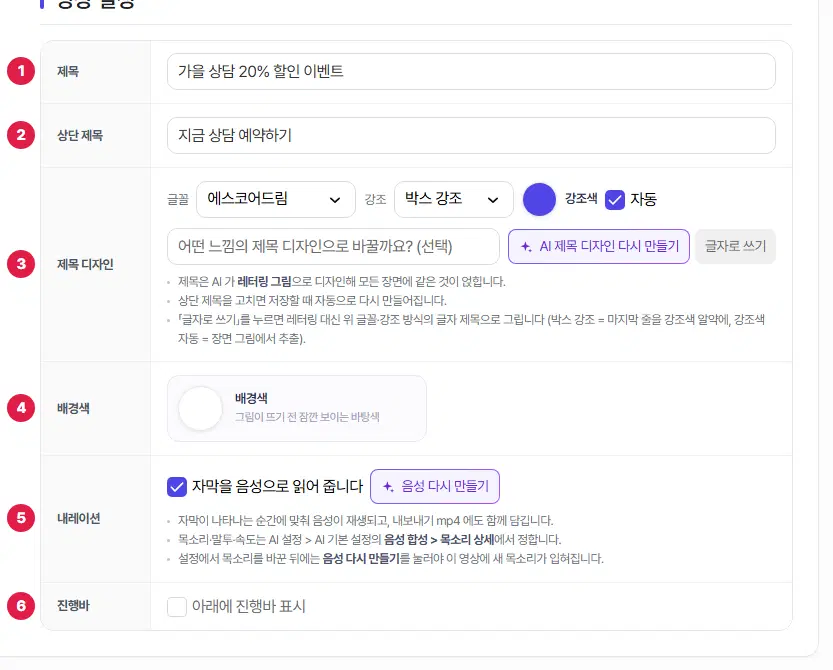
- 제목 — 목록에 보이는 이름입니다.
- 상단 제목 — 모든 장면 위에 보이는 큰 제목입니다. 고치면 저장할 때 제목 디자인이 자동으로 다시 만들어집니다.
- 제목 디자인 — 제목은 AI 가 레터링 그림으로 디자인해 모든 장면에 같은 것이 얹힙니다. 「어떤 느낌으로 바꿀까요?」에 적고 AI 제목 디자인 다시 만들기를 누르거나, 글자로 쓰기를 눌러 위 글꼴·강조 방식의 글자 제목으로 바꿉니다(강조색 「자동」은 장면 그림에서 뽑습니다).
- 배경색 — 그림이 뜨기 전 잠깐 보이는 바탕색입니다.
- 내레이션 — 「자막을 음성으로 읽어 줍니다」를 켜면 자막이 나오는 때에 맞춰 음성이 나오고 mp4 에도 담깁니다. 목소리·말투·속도는 AI 설정 → AI 기본 설정의 음성 합성에서 정하고, 목소리를 바꾼 뒤에는 음성 다시 만들기를 눌러야 이 영상에 입혀집니다.
- 진행바 — 켜면 영상 아래에 진행 막대를 보여 줍니다.
여기까지 확인했나요
- 타임라인에서 장면 순서와 길이를 바꿨습니다.
- 자막과 전환 효과를 고쳤습니다.
- 저장한 뒤 「영상 내보내기 (mp4)」로 영상 파일을 받았습니다.

