

이 페이지는 비밀번호로 보호되어 있습니다.
발행을 목록으로 보고, 채널마다 결과를 확인해 실패한 것을 다시 올리거나 예약을 옮기는 법을 알려 드립니다.
리스트 탭
콘텐츠 발행 관리에서 리스트 탭을 누릅니다. 위쪽 화살표·년월·오늘로 달을 옮깁니다.
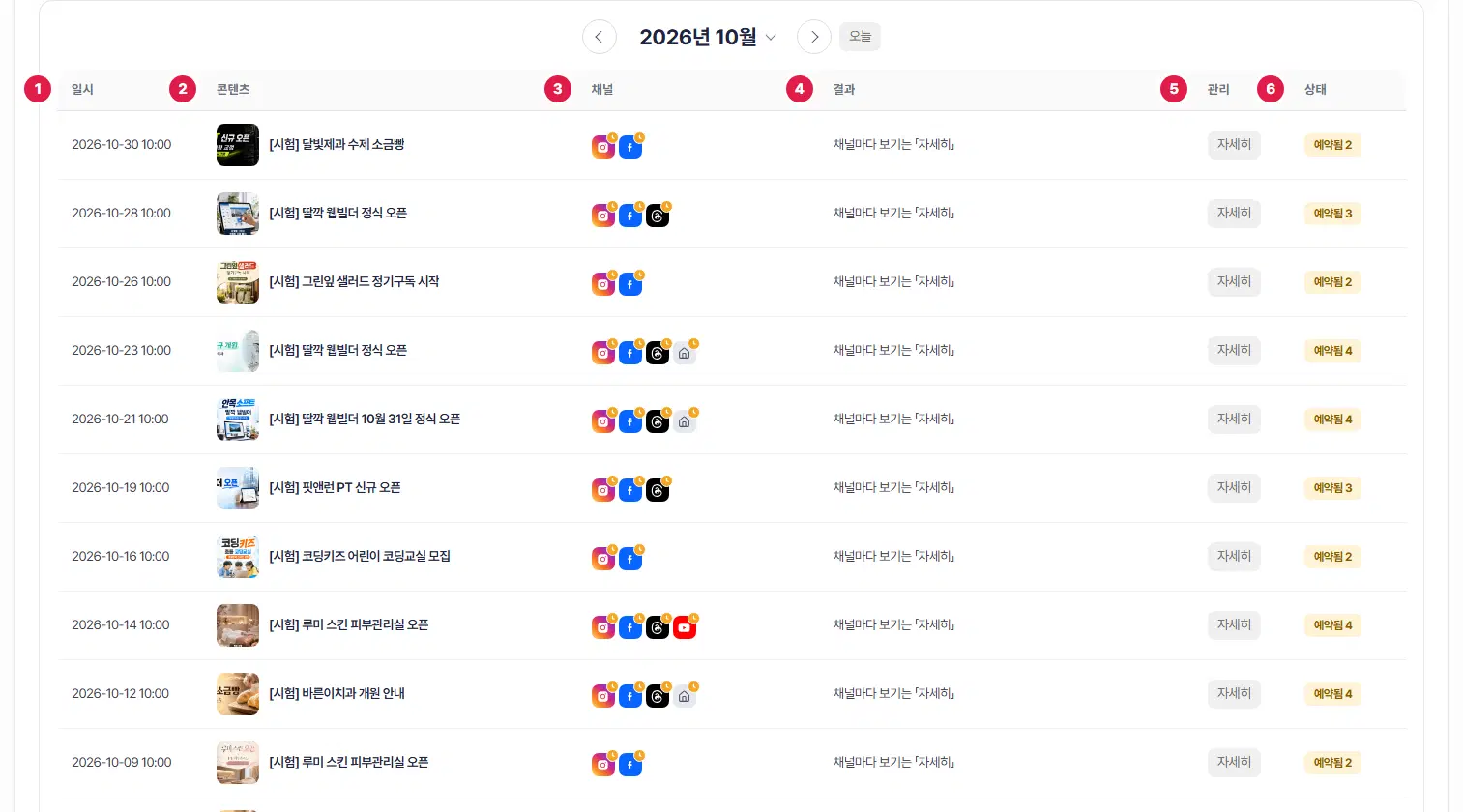
- 일시 — 올린(또는 올릴) 날짜와 시각입니다.
- 콘텐츠 — 콘텐츠 그림과 제목입니다. 지운 콘텐츠는 「(지운 콘텐츠)」로 보입니다.
- 채널 — 올린 곳 로고입니다. 로고 위 작은 표시가 곳마다 상태입니다.
- 결과 — 올라간 게시물 수 또는 「채널마다 보기는 「자세히」」 안내입니다.
- 관리 — 자세히를 누르면 채널마다 결과를 보는 창이 열립니다.
- 상태 — 발행됨 · 예약됨 · 실패 · 취소됨 · 임시저장과 곳 수입니다.
채널마다 발행 현황
자세히를 누르면 그 콘텐츠를 곳마다 언제 올렸는지, 결과가 어떤지 보여 줍니다. 실패한 곳은 결과 칸에 까닭이 적힙니다(예: 계정이 연결되지 않았습니다 — 콘텐츠 발행 설정에서 연결해 주세요).
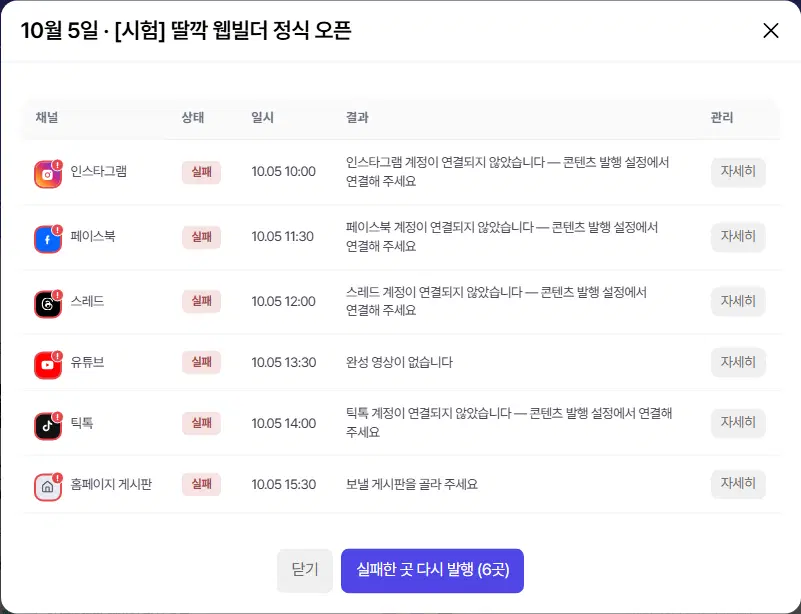
- 올라간 곳은 결과 칸에 게시물 보기 링크가 있어 실제 게시물을 열어 볼 수 있습니다.
- 실패한 곳 다시 발행 (○곳) — 실패한 곳에 한꺼번에 다시 올립니다. 먼저 까닭(계정 연결 등)을 고친 뒤 누르세요.
- 줄 끝 자세히를 누르면 그 곳 하나만 다루는 창이 열립니다.
한 곳 자세히 — 실패했을 때
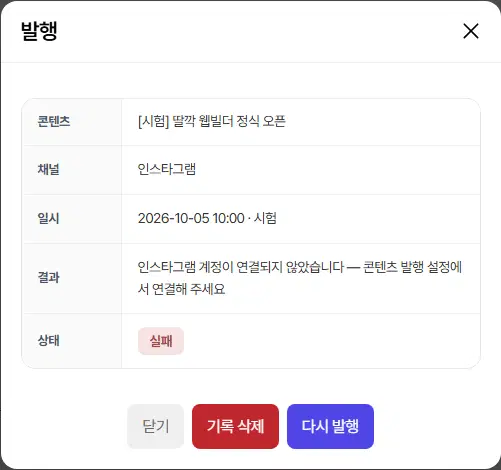
- 다시 발행 — 이 곳에 지금 다시 올립니다.
- 기록 삭제 — 이 발행 기록을 지웁니다.
한 곳 자세히 — 예약했을 때
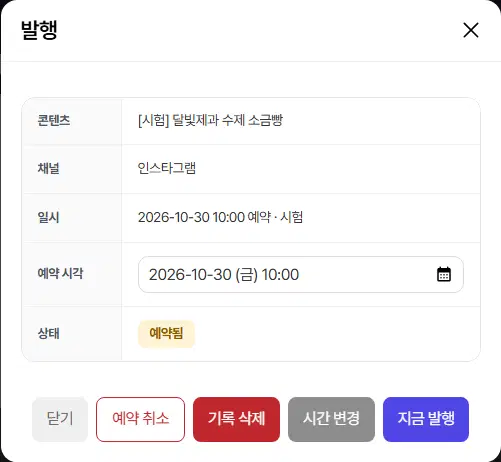
- 예약 취소 — 예약을 취소합니다.
- 시간 변경 — 위 「예약 시각」을 바꾼 뒤 누르면 그 시각으로 옮깁니다. 임시저장 건은 이 단추가 예약하기로 보입니다.
- 지금 발행 — 기다리지 않고 바로 올립니다.
- 예약한 뒤에 콘텐츠를 고쳤다면 「예약한 뒤에 콘텐츠를 고쳤습니다」가 뜹니다. 고친 내용으로 올리려면 예약을 취소하고 다시 발행해 주세요(캡션과 파일은 예약할 때 내용으로 굳습니다).
여기까지 확인했나요
- 실패한 발행의 까닭을 확인했습니다.
- 까닭을 고친 뒤 「다시 발행」을 눌렀습니다.
- 예약 시각을 바꾸거나 취소할 수 있다는 것을 알았습니다.

