

이 페이지는 비밀번호로 보호되어 있습니다.
방문자가 어떻게 들어와 무엇을 보는지 재는 무료 분석 도구를 잇습니다. 각 서비스에서 받은 ID 하나만 칸에 넣으면, 필요한 추적 코드는 모든 페이지에 알아서 붙습니다.
분석 도구 칸 찾기
광고 관리 → 광고 설정에서 「광고·분석 연동」 탭을 누릅니다.
안쪽에 작은 탭이 셋 있습니다 — 분석 도구 · 기본 광고 연동 · 추가 광고 연동. 이 글은 「분석 도구」를 다룹니다. 쓰지 않는 서비스는 비워 두면 됩니다.
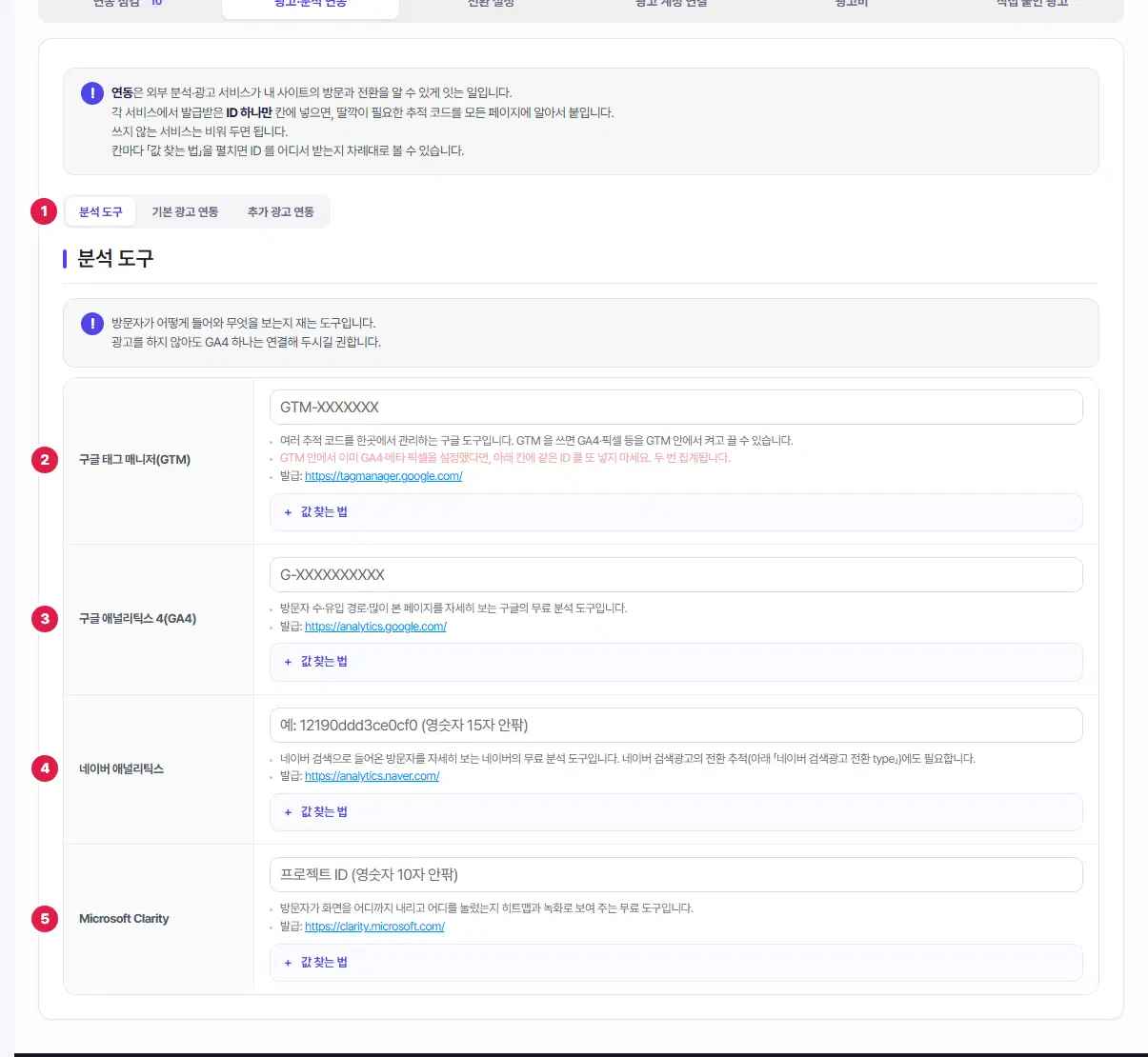
- 작은 탭 — 분석 도구 · 기본 광고 연동 · 추가 광고 연동. 탭 옆 숫자는 그 묶음에서 값을 넣은 칸 수입니다.
- 구글 태그 매니저(GTM) — 여러 추적 코드를 한곳에서 관리하는 구글 도구입니다.
GTM-으로 시작하는 컨테이너 ID를 넣습니다. - 구글 애널리틱스 4(GA4) — 방문자 수·유입 경로·많이 본 페이지를 보는 구글의 무료 분석 도구입니다.
G-로 시작하는 측정 ID를 넣습니다. - 네이버 애널리틱스 — 네이버 검색으로 들어온 방문자를 보는 무료 도구입니다. 영문 소문자와 숫자가 섞인 15자 안팎의 사이트 ID를 넣습니다. 네이버 검색광고의 전환을 재려면 이 칸이 먼저 있어야 합니다.
- Microsoft Clarity — 방문자가 화면을 어디까지 내리고 어디를 눌렀는지 히트맵과 녹화로 보여 주는 무료 도구입니다. 프로젝트 ID를 넣습니다.
ID 를 어디서 받는지 보기
칸마다 아래에 무엇에 쓰는지, 어디서 발급하는지가 적혀 있습니다. 값 찾는 법을 누르면 받는 차례가 펼쳐집니다.
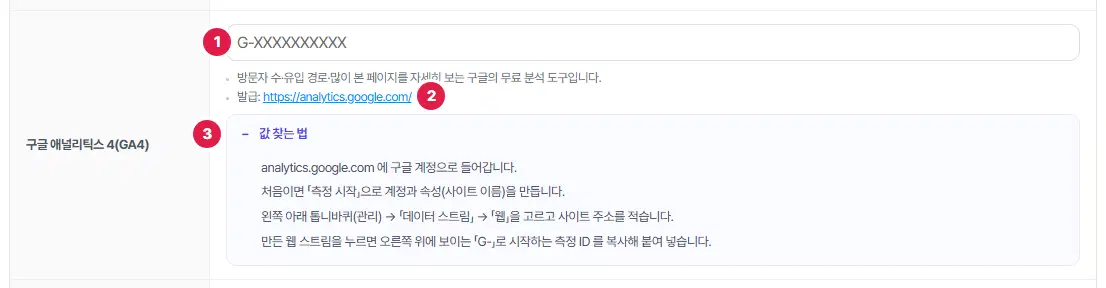
- 입력 칸 — 흐린 글씨가 값의 모양입니다(예:
G-XXXXXXXXXX). 코드 전체가 아니라 ID만 넣습니다. - 발급 — 그 서비스 주소입니다. 누르면 새 창으로 열립니다.
- 값 찾는 법 — 눌러 펼치면 계정 만들기부터 ID를 복사하는 곳까지 차례대로 나옵니다.
저장하고 확인하기
칸을 채웠으면 오른쪽 위 적용을 누릅니다. 다른 탭에서 고친 값(전환 설정 등)도 함께 저장됩니다.
저장한 뒤 「연동 점검」 탭을 열면, 넣은 ID 모양이 맞는지와 추적 코드가 실제 첫 화면에 실리는지를 서버가 확인해 알려 줍니다.
여기까지 확인했나요
- 광고를 하지 않더라도 GA4 측정 ID를 넣었습니다.
- GTM 을 쓴다면 같은 ID 를 두 번 넣지 않았습니다.
- 「적용」을 누른 뒤 연동 점검에서 빨간 항목이 없는지 봤습니다.

