

이 페이지는 비밀번호로 보호되어 있습니다.
리드는 손님이 내 홈페이지에 남긴 「연락할 거리」 한 건입니다. 문의 글·설문 신청·회원가입·AI 상담 문의처럼 손님이 연락처나 요청을 남긴 순간마다 한 줄씩 쌓이고, 어디서 들어온 손님인지가 함께 적힙니다.
리드 관리 화면 열기
광고 관리 → 광고 AI 진단에서 위 띠의 리드 관리를 누릅니다. 옆 숫자는 아직 진행 중인 문의(새 문의·상담 중) 수입니다 — 회원가입은 처리할 일이 없어 세지 않습니다.
어떤 행동을 리드로 셀지는 광고 설정 → 전환 설정에서 고릅니다. 오른쪽 위 전환 설정 단추로 바로 갑니다.
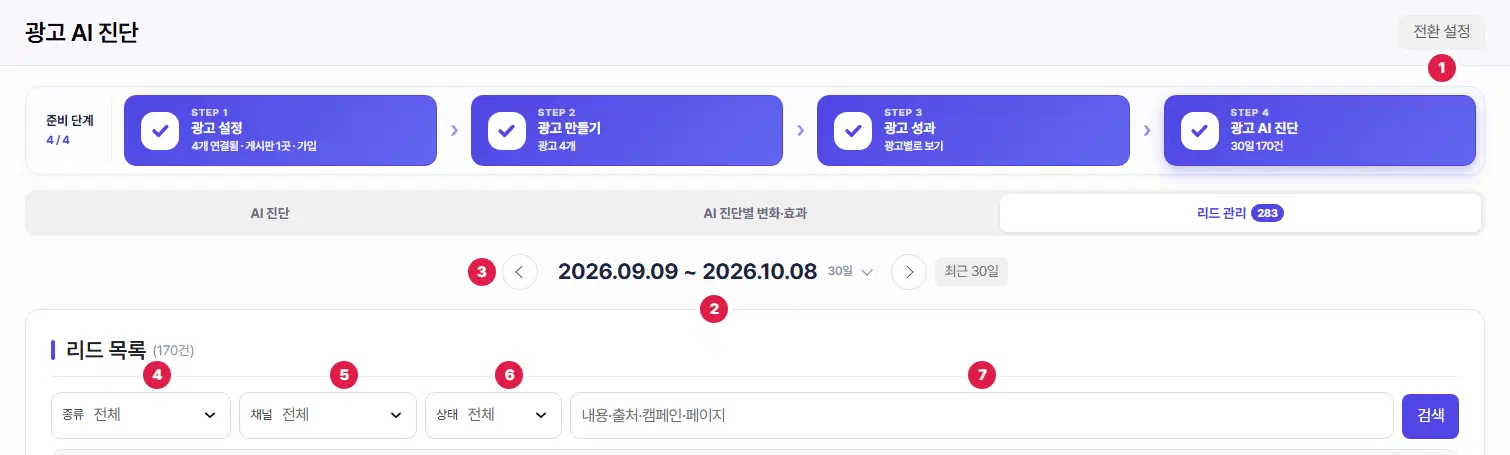
- 전환 설정 — 광고 설정의 전환 설정 탭으로 갑니다.
- 기간 — 처음에는 최근 30일입니다. 가운데 날짜를 누르면 시작일~종료일 달력이 뜨고, 최근 7일·30일·90일·이번 달·지난 달 빠른 선택도 있습니다.
- 화살표 · 최근 30일 — 화살표는 같은 길이만큼 앞뒤 기간으로 옮깁니다(뒤로는 오늘까지만). 「최근 30일」로 돌아옵니다.
- 종류 — 게시판 글 · 설문 제출 · 회원가입 · AI 상담 · 바로 연결 누름 · 실제 문의.
- 채널 — 광고 · 캠페인(UTM) · 검색 · AI 답변 · SNS·블로그 · 다른 사이트 · 직접 방문.
- 상태 — 새 문의 · 상담 중 · 계약 · 중복 · 무효.
- 검색어 — 내용·출처·캠페인(광고 이름도)·들어온 페이지로 찾습니다. 고른 뒤 검색을 누릅니다.
목록 칸마다 뜻
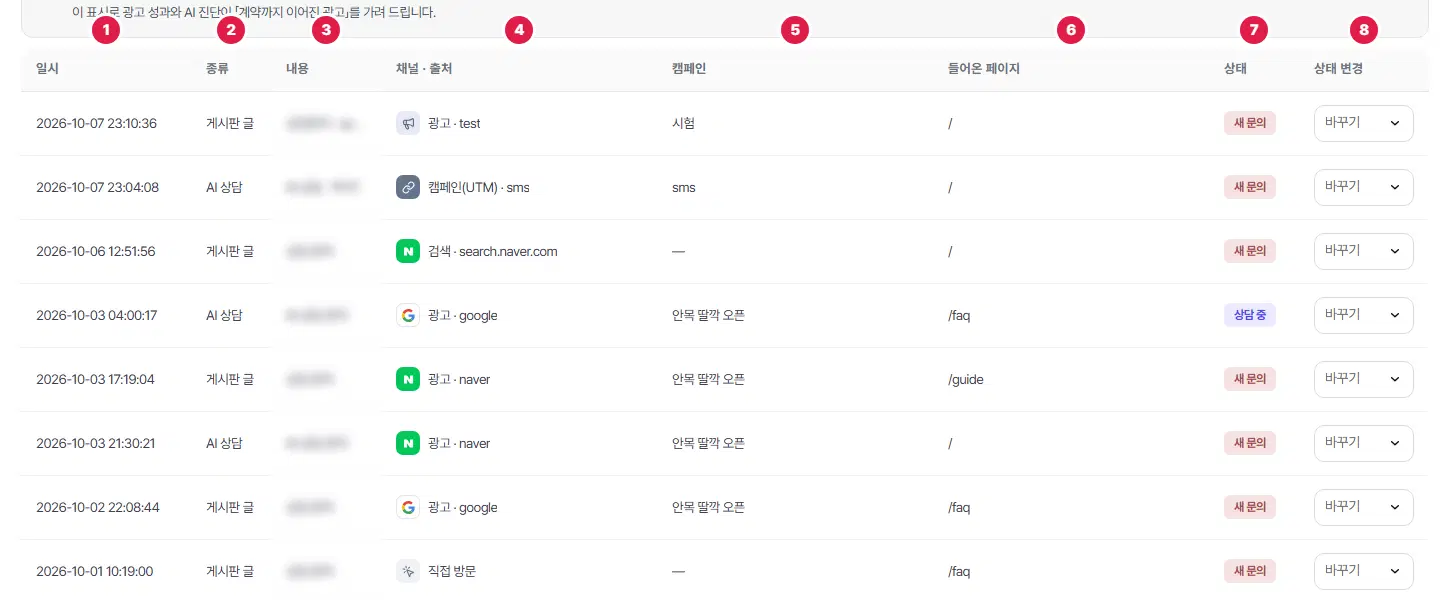
- 일시 — 리드가 쌓인 때입니다.
- 종류 — 위 거르개의 종류와 같습니다.
- 내용 — 게시판 글 제목, AI 상담 문의처럼 무엇을 남겼는지입니다. 게시판 글은 누르면 그 글이, 회원가입은 그 회원 정보가 새 창으로 열립니다. 개인정보는 옮겨 적지 않고 원래 글·회원으로 가는 연결만 둡니다.
- 채널 · 출처 — 처음 들어온 길입니다(예: 광고 · naver, 검색 · search.naver.com, 직접 방문). 광고 클릭 표식 → UTM → 이전 주소 차례로 가립니다.
- 캠페인 — 광고 링크의 캠페인 표식입니다. 광고 만들기로 만든 광고는 광고 이름으로 보입니다.
- 들어온 페이지 — 처음 도착한 페이지입니다.
- 상태 — 새 문의(빨강) · 상담 중 · 계약 · 중복 · 무효. 회원가입은 「새 문의」 대신 「가입」으로 보입니다.
- 상태 변경 — 계약·무효로 바꿉니다(「리드 관리 ② 상태 바꾸기」 글).
- 줄은 아직 진행 중인 것(새 문의·상담 중)이 먼저, 끝난 것(계약·중복·무효·회원가입)이 뒤에 오고, 같은 무리 안에서는 최근 것부터 나옵니다. 한 쪽에 30줄씩 보입니다.
여기까지 확인했나요
- 기간과 거르개로 보고 싶은 리드만 골라 봤습니다.
- 채널 · 출처로 어느 광고가 손님을 데려왔는지 봤습니다.

