

이 페이지는 비밀번호로 보호되어 있습니다.
회원가입이나 비밀번호 찾기 때 휴대폰·PASS 등으로 「진짜 그 사람인지」 확인하는 기능입니다. NICE평가정보와 따로 계약해야 쓸 수 있고, 인증 한 건마다 NICE 요금이 나옵니다.
본인인증 설정 화면 열기
왼쪽 메뉴 환경 설정 → 본인인증 설정을 누릅니다.
화면은 탭 없이 두 구획입니다 — 위쪽 안내, 아래쪽 NICE 본인인증. 이 글은 「안내」를, 다음 글은 「NICE 본인인증」 칸 채우는 법을 다룹니다.
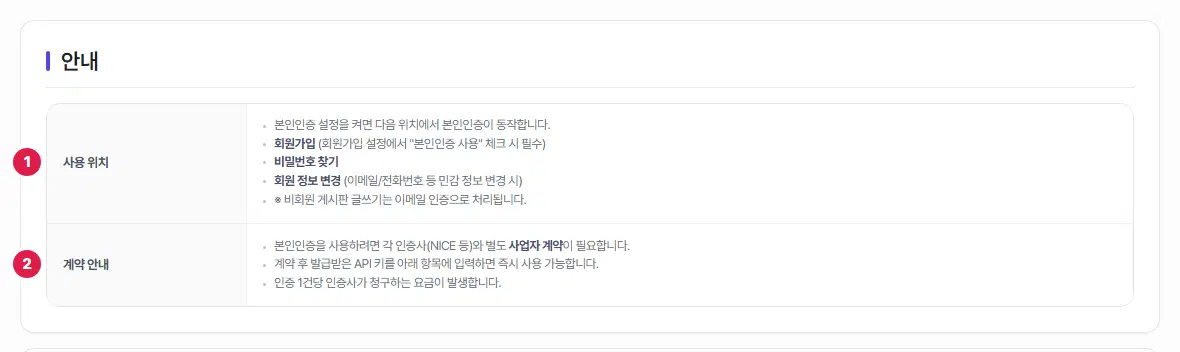
- 사용 위치 — 본인인증이 동작하는 곳을 알려 줍니다. 비회원 게시판 글쓰기는 본인인증이 아니라 이메일 인증으로 처리됩니다.
- 계약 안내 — NICE 같은 인증사와 사업자 계약이 먼저 필요하고, 계약 후 받은 키를 넣으면 바로 쓸 수 있으며, 인증 1건마다 인증사 요금이 나온다는 안내입니다.
실제로 본인인증이 뜨는 곳
키를 넣고 켜는 것만으로는 손님 화면에 나오지 않습니다. 환경 설정 → 회원가입 설정의 「인증 · 승인」 탭에서 NICE 본인인증 → 사용도 켜야 합니다. 둘 다 켜져 있을 때 아래 두 곳에서 동작합니다.
표를 좌우로 밀어서 보세요.
| 화면 | 손님이 보는 것 |
|---|---|
| 회원가입 | 「본인인증 진행」 단추. 인증해야 가입할 수 있고, 확인된 이름이 이름 칸에 들어가 고칠 수 없습니다 |
| 비밀번호 찾기 | 「본인인증으로 찾기(권장)」. 인증하면 가입한 이메일로 비밀번호 재설정 링크가 갑니다 |
계약 전 준비
- 안내 칸의 www.niceid.co.kr 에서 NICE평가정보의 본인확인 서비스 계약을 신청합니다(사업자 계약).
- 계약이 끝나면 NICE 에서 Client ID · Client Secret · Product ID 를 받습니다.
- 받은 값을 아래 「NICE 본인인증」 구획에 넣습니다 — 다음 글 「본인인증 설정 · NICE 키와 인증 수단」을 보세요.
여기까지 확인했나요
- NICE 와 본인확인 서비스 계약을 마쳤습니다.
- 본인인증 설정에 키를 넣고 켰습니다(다음 글).
- 회원가입 설정 → 인증 · 승인 탭에서 NICE 본인인증도 켰습니다.

