

이 페이지는 비밀번호로 보호되어 있습니다.
손님이 홈페이지에서 바로 말을 걸 수 있게 상담 수단을 붙이는 화면입니다. 채널톡·네이버 톡톡 상담 창과, 카카오톡 채널·인스타그램·전화 같은 「바로 연결 단추」 9가지를 탭마다 켭니다. 이 글은 화면 전체 얼개와 저장, 홈페이지에서 보이는 모습을 다룹니다. 탭마다 자세한 글이 따로 있습니다.
화면 열기와 탭 11개
왼쪽 메뉴 환경 설정 → 상담 톡 설정을 누릅니다.
상담 수단마다 탭이 하나씩 있습니다. 쓰는 것만 켜면 됩니다.
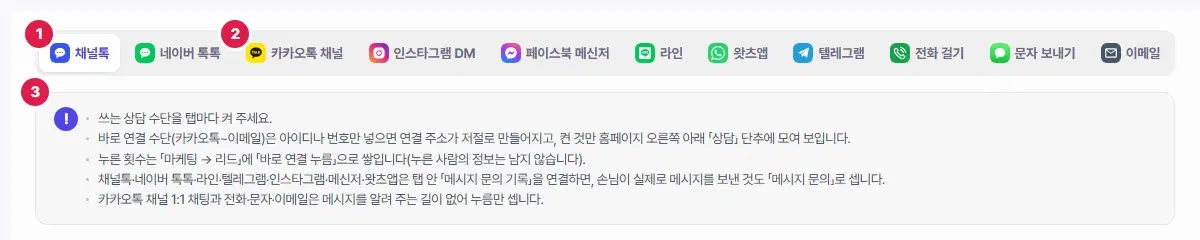
- 채널톡 · 네이버 톡톡 — 그 회사의 상담 창을 홈페이지에 붙입니다. 상담 창 단추의 모양은 그 회사가 정합니다.
- 카카오톡 채널 ~ 이메일(9가지) — 「바로 연결 단추」입니다. 아이디나 번호만 넣으면 연결 주소가 저절로 만들어지고, 켠 것만 홈페이지 오른쪽 아래 「상담」 단추에 모여 보입니다.
- 안내 상자 — 누른 횟수가 어디에 쌓이는지, 어떤 수단이 「메시지 문의」까지 세는지 적혀 있습니다(아래 표).
탭마다 무엇을 넣고, 무엇이 기록되나
「누름」은 손님이 단추를 누른 것, 「메시지 문의」는 손님이 실제로 메시지를 보낸 것입니다. 메시지 문의는 탭 안 메시지 문의 기록을 연결해야 셉니다.
표를 좌우로 밀어서 보세요.
| 탭 | 넣는 값 | 메시지 문의 기록 |
|---|---|---|
| 채널톡 | 플러그인 키 | 있음(웹훅 토큰은 선택) |
| 네이버 톡톡 | 톡톡 아이디(숫자) | 있음(넣을 비밀 값 없음) |
| 카카오톡 채널 | 「_」로 시작하는 채널 값 | 없음 — 누름만 셉니다 |
| 인스타그램 DM | 계정 이름 | 있음(메타 앱 필요 · 고급) |
| 페이스북 메신저 | 페이지 이름 또는 숫자 ID | 있음(메타 앱 필요 · 고급) |
| 라인 | 「@」로 시작하는 공식 계정 ID | 있음(채널 시크릿) |
| 왓츠앱 | 휴대폰 번호 | 있음(메타 앱 필요 · 고급) |
| 텔레그램 | 사용자 이름 | 있음(봇 토큰) |
| 전화 걸기 · 문자 보내기 · 이메일 | 전화번호 · 이메일 주소 | 없음 — 누름만 셉니다 |
홈페이지에서 보이는 모습
바로 연결 단추를 켜면 홈페이지 오른쪽 아래에 「상담」 단추가 생깁니다.
둘 이상 켜면 「상담」 단추를 눌렀을 때 켠 수단이 목록으로 펼쳐집니다. 다시 누르거나(✕), 바깥을 누르거나, ESC 키를 누르면 닫힙니다.
하나만 켜면 목록 없이 단추 자체가 그 연결입니다(누르면 곧바로 열립니다).
전화·문자·이메일은 목록에서 이름 아래에 번호나 주소가 함께 보입니다.
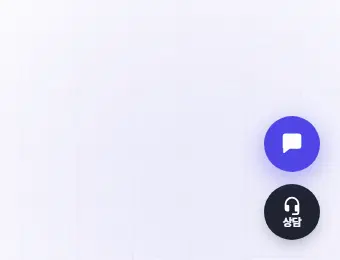
「상담」 단추를 펼친 모습
9가지를 모두 켠 시험 사이트입니다. 손님이 하나를 누르면 그 앱이나 창이 열립니다.
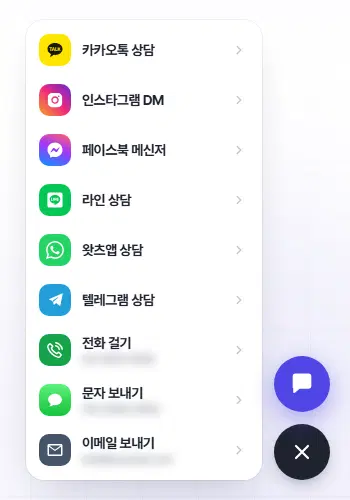
- 채널톡·네이버 톡톡 단추나 알림 띠가 같은 자리에 있으면 「상담」 단추가 그 위로 비켜 올라갑니다.
- AI 상담사를 켠 사이트는 AI 상담사 단추가 「상담」 단추 위에 놓입니다(그림의 보라색 말풍선).
표를 좌우로 밀어서 보세요.
| 화면 | 상담 단추 |
|---|---|
| 홈페이지의 일반 화면(메인·메뉴 페이지·게시판 등) | 보입니다 |
| 로그인 · 회원가입 · 아이디/비밀번호 찾기 · 비밀번호 재설정 · 결제 완료 화면 | 보이지 않습니다 |
| 관리자 화면 | 보이지 않습니다 |
누른 횟수와 메시지 문의는 어디서 보나
손님이 바로 연결 단추를 누르면 광고 관리 → 광고 AI 진단 → 리드 관리에 「바로 연결 누름」으로 한 줄 쌓입니다. 어느 단추(예: 「카카오톡 상담」)였는지만 남고, 누른 사람의 정보는 남지 않습니다.
메시지 문의 기록을 연결한 수단은 손님이 실제로 메시지를 보냈을 때 「메시지 문의」로 따로 쌓입니다.
두 기록 모두 광고 관리 → 광고 설정 → 전환 설정 탭의 「전환으로 셀 행동」에 「바로 연결 단추 누름」·「메시지 문의(메신저로 보낸 첫 메시지)」가 들어 있어야 쌓입니다. 처음부터 들어 있습니다. 광고 채널을 연결해 두었다면 누르는 순간 광고 쪽에도 전환으로 보냅니다.
저장하기

- 적용 — 모든 탭을 한 번에 저장합니다. 지금 보고 있지 않은 탭의 값도 함께 저장됩니다.
- 「사용」을 켰는데 값 칸이 비어 있으면 저장되지 않고 「○○을 켜려면 … 칸을 채워 주세요.」 안내가 뜹니다. 비워 두려면 「사용」을 끄고 저장합니다.
- 전화번호·이메일처럼 꼴이 정해진 칸이 틀리면 그 탭을 열어 알려 줍니다.
- 저장하면 넣은 값이 정리되어 칸에 다시 적힙니다. 예) 주소를 통째로 붙여 넣으면 아이디만 남고, 왓츠앱 국내 번호는 +82 가 붙습니다.
- 저장하면 홈페이지 단추가 바로 바뀝니다.
여기까지 확인했나요
- 쓰려는 상담 수단의 탭에서 「사용」에 체크하고 값을 넣었습니다.
- 「적용」을 눌렀습니다.
- 홈페이지 오른쪽 아래 「상담」 단추(또는 채널톡·톡톡 단추)가 뜨고 눌러지는 것을 확인했습니다.

