

이 페이지는 비밀번호로 보호되어 있습니다.
채팅 상담 창, 방문 분석 도구, 광고 전환 추적처럼 바깥 서비스에서 받은 코드를 홈페이지에 붙여 넣는 곳입니다. 받은 코드를 고치지 않고 그대로 넣으면 됩니다.
커스텀 코드 탭 열기
왼쪽 메뉴 환경 설정 → 사이트 설정을 누른 뒤, 위쪽 탭에서 커스텀 코드를 누릅니다.
탭 옮기는 법과 오른쪽 위 적용 단추는 「사이트 설정 · 사이트 정보」 글에서 설명했습니다. 탭을 옮겨도 적어 둔 값은 남고, 「적용」 한 번에 모두 저장됩니다.
코드를 넣는 자리 — 머리(HEAD)와 몸통(BODY) 위쪽
코드를 준 서비스의 안내문에 「<head> 안에 넣으세요」, 「<body> 바로 뒤에 넣으세요」처럼 자리가 적혀 있습니다. 그 말에 맞는 칸을 고르세요.
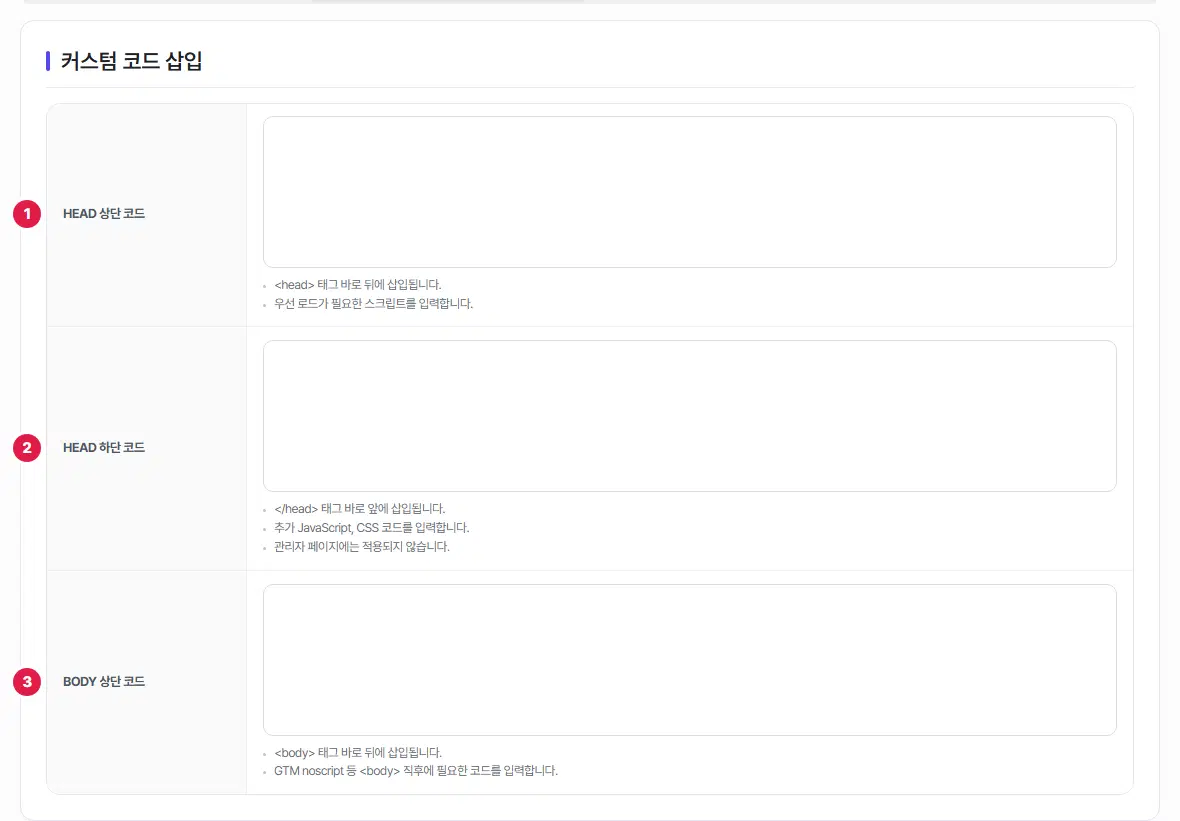
- HEAD 상단 코드 — 페이지 머리(<head>)의 맨 앞에 들어갑니다. 다른 것보다 먼저 불러야 하는 코드를 넣습니다.
- HEAD 하단 코드 — 페이지 머리의 맨 끝(</head> 바로 앞)에 들어갑니다. 글꼴·색 같은 꾸밈 코드(CSS)나 스크립트를 넣습니다.
- BODY 상단 코드 — 페이지 본문(<body>)이 시작하자마자 들어갑니다. 구글 태그 관리자(GTM)가 「body 바로 뒤에 넣으라」고 주는 noscript 코드 같은 것을 넣습니다.
코드를 넣는 자리 — 몸통 아래쪽과 기타 분석 도구
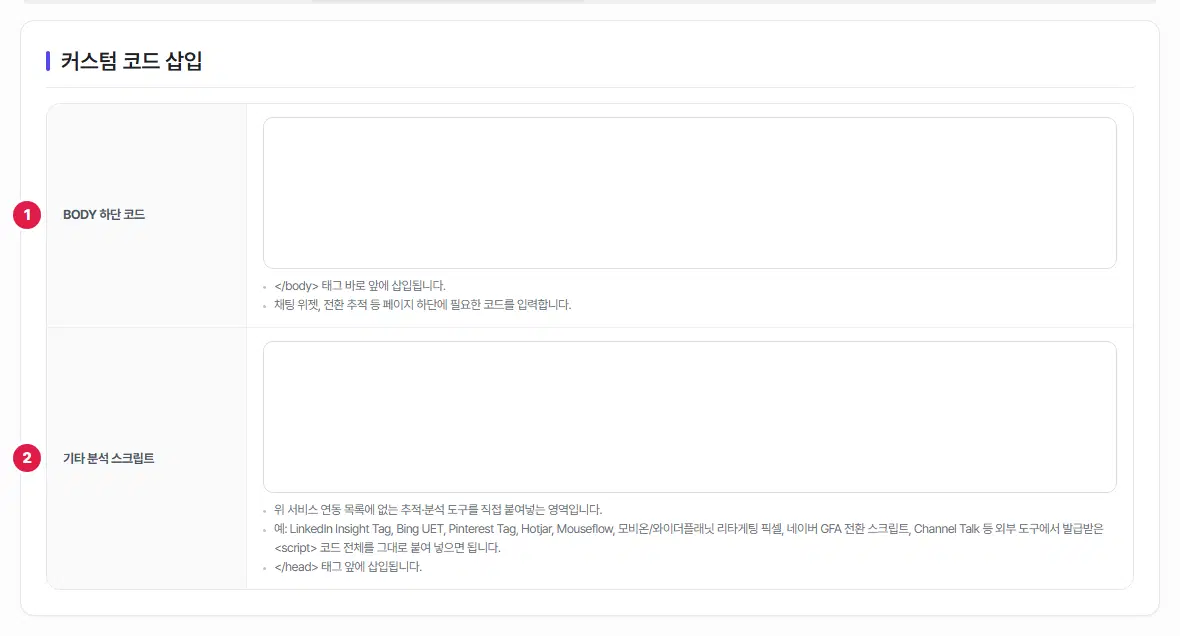
- BODY 하단 코드 — 페이지 본문의 맨 끝(</body> 바로 앞)에 들어갑니다. 채팅 상담 창, 전환 추적처럼 페이지 아래에 붙이라는 코드를 넣습니다.
- 기타 분석 스크립트 — 링크드인·빙·핀터레스트 광고 태그, 핫자(Hotjar), 채널톡처럼 따로 연결 메뉴가 없는 도구의 <script> 코드를 통째로 붙여 넣습니다. 페이지 머리 끝(</head> 앞)에 들어갑니다.
저장하고 확인하기
다 넣었으면 오른쪽 위 적용을 누릅니다.
넣은 코드는 홈페이지 화면에만 들어가고 관리자 화면에는 들어가지 않습니다. 홈페이지를 새로 열어 채팅 창이 뜨는지, 분석 도구에 방문이 잡히는지 확인하세요.
표를 좌우로 밀어서 보세요.
| 칸 | 들어가는 자리 | 흔히 넣는 것 |
|---|---|---|
| HEAD 상단 코드 | <head> 바로 뒤 | 먼저 불러야 하는 스크립트 |
| HEAD 하단 코드 | </head> 바로 앞 | 꾸밈(CSS)·스크립트 |
| BODY 상단 코드 | <body> 바로 뒤 | GTM noscript |
| BODY 하단 코드 | </body> 바로 앞 | 채팅 창·전환 추적 |
| 기타 분석 스크립트 | </head> 앞 | 목록에 없는 분석·광고 태그 |
여기까지 확인했나요
- 서비스 안내문이 말하는 자리(head·body)에 맞는 칸에 코드를 넣었습니다.
- GA4·픽셀처럼 「광고 설정」에서 연결하는 서비스는 여기에 넣지 않았습니다.
- 「적용」을 누른 뒤 홈페이지를 열어 이상이 없는지 확인했습니다.

