

이 페이지는 비밀번호로 보호되어 있습니다.
상호·상품명처럼 자동 번역이 엉뚱하게 옮기는 낱말을, 내가 정한 번역으로 늘 같게 보이게 합니다. 홈페이지 글자를 한꺼번에 미리 번역해 두는 기능도 이 탭에 있습니다.
용어집 탭 열기
왼쪽 메뉴 환경 설정 → 번역 설정에서 위쪽 탭 용어집을 누릅니다.
여기서 등록한 번역은 자동 번역(Papago·Google) 결과보다 먼저 쓰입니다. 예를 들어 자동 번역이 「안목소프트」를 "Anmok Soft" 로 옮기는데 "Anmok" 으로만 보이게 하고 싶을 때 등록합니다.
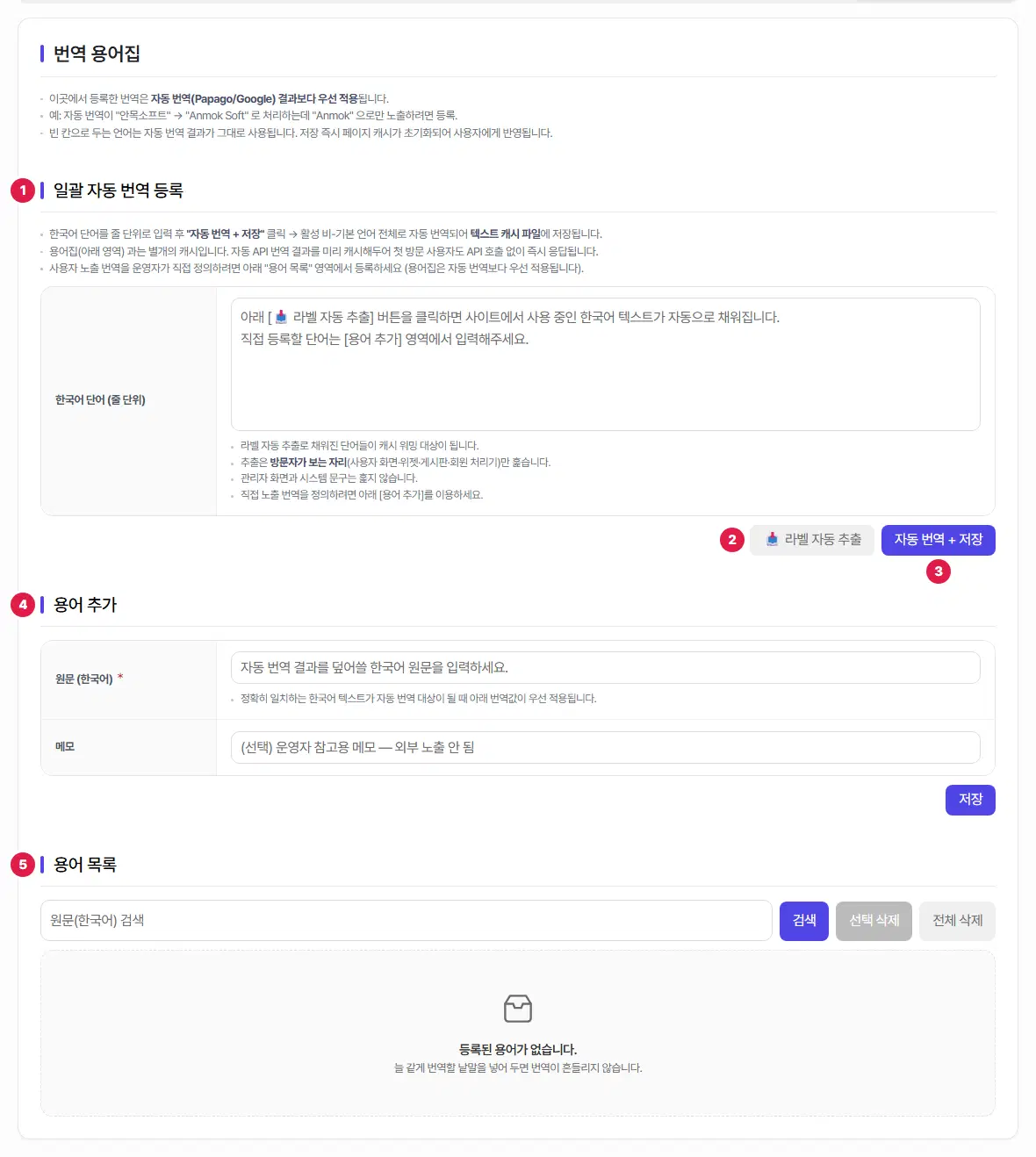
- 일괄 자동 번역 등록 — 홈페이지에 쓰인 한국어 글자를 모아 한꺼번에 미리 번역해 두는 곳입니다. 용어집과는 따로 저장됩니다.
- 📥 라벨 자동 추출 — 방문자가 보는 화면(사용자 화면·위젯·게시판·회원 화면)에서 한국어 글자를 찾아 위 칸에 채웁니다. 관리자 화면 글자는 모으지 않습니다.
- 자동 번역 + 저장 — 칸의 낱말을 켜 둔 모든 말로 번역해 저장해 둡니다. 다음부터 그 낱말은 번역 서비스를 부르지 않고 바로 나옵니다.
- 용어 추가 — 내가 정한 번역을 등록하는 곳입니다. 아래 「용어 등록하기」를 보세요.
- 용어 목록 — 등록한 용어가 쌓입니다. 원문으로 찾고, 고치고, 지울 수 있습니다.
용어 등록하기
- 원문 (한국어) 칸에 바꾸고 싶은 한국어 글자를 그대로 적습니다(꼭 적어야 하는 칸). 화면에 나오는 글자와 정확히 같아야 적용됩니다.
- 그 아래 말마다(예: 영어 (en)) 보여 줄 번역을 적습니다. 비워 둔 말은 자동 번역을 그대로 씁니다.
- 필요하면 메모를 적습니다. 관리자만 보고 손님에게는 안 보입니다.
- 저장을 누릅니다. 저장하면 번역 페이지 저장본이 바로 비워져 손님 화면에 곧바로 반영됩니다.
용어 고치고 지우기
- 목록 줄의 수정을 누르면 위 칸에 그 용어가 채워지고 제목이 「용어 수정」으로 바뀝니다. 원문은 잠기고 번역만 고칠 수 있습니다. 그만두려면 초기화를 누릅니다.
- 삭제는 그 줄 하나를, 체크한 뒤 선택 삭제는 여러 줄을, 전체 삭제는 모든 용어를 지웁니다. 지우기 전에 한 번 더 묻습니다.
- 용어가 많으면 위쪽 원문(한국어) 검색 칸으로 찾습니다.
한꺼번에 미리 번역하기
- 📥 라벨 자동 추출을 누릅니다. 찾은 글자가 「한국어 단어 (줄 단위)」 칸에 채워집니다.
- 자동 번역 + 저장을 누르고, 「○개 단어를 자동 번역하여 저장합니다」 확인 창에서 계속합니다.
- 20개씩 나눠 차례로 번역합니다. 단추에 「처리 중 3/10」처럼 진행이 나옵니다. 끝날 때까지 화면을 닫지 마세요.
- 끝나면 「완료: 캐시 워밍 ○개, 건너뜀 ○개, 실패 ○개」가 나오고 화면이 새로 열립니다.
여기까지 확인했나요
- 번역할 말을 켜고 적용한 뒤, 용어 추가에 말마다 칸이 생긴 것을 확인했습니다.
- 상호·상품명처럼 늘 같게 보여야 할 낱말을 등록했습니다.
- 홈페이지에서 다른 말로 바꿔 등록한 번역이 보이는지 확인했습니다.

