

이 페이지는 비밀번호로 보호되어 있습니다.
방문자에게 「알림 받기」를 물어볼지, 언제 어떤 문구로 물을지, 하루에 몇 번까지 보낼지 정합니다. 웹 푸시를 쓰려면 여기서 먼저 켜야 합니다.
설정 탭 열기
알림·메시지 → 웹 푸시에서 설정 탭을 누릅니다. 맨 위에 지금 받을 수 있는 기기 수가 보입니다.
웹 푸시는 PC 크롬·엣지·파이어폭스, 안드로이드 크롬·삼성 인터넷에서 받습니다. 아이폰은 애플 정책상 브라우저로는 못 받고, 홈 화면에 추가한 앱이면 「앱 푸시」로 받습니다.
항목마다 정하는 법
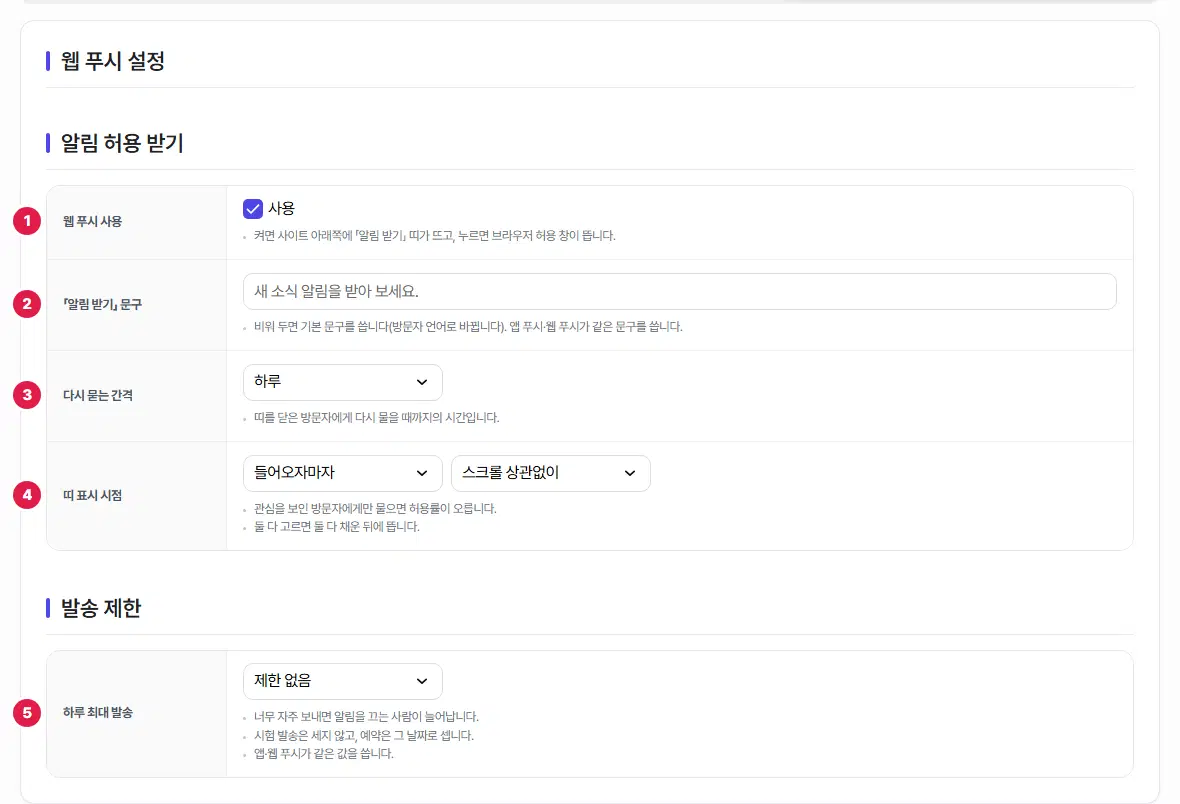
- 웹 푸시 사용 — 켜면 사이트 아래쪽에 「알림 받기」 띠가 뜨고, 누르면 브라우저 허용 창이 뜹니다.
- 「알림 받기」 문구 — 띠에 보일 말입니다(80자까지). 비워 두면 기본 문구를 쓰고, 방문자 언어로 바뀝니다. 앱 푸시와 같은 문구를 씁니다.
- 다시 묻는 간격 — 띠를 닫은 방문자에게 다시 물을 때까지의 시간입니다(하루 · 3일 · 일주일 · 한 달).
- 띠 표시 시점 — 들어오고 몇 초 뒤, 또는 화면을 얼마나 내린 뒤에 띄울지 고릅니다. 둘 다 고르면 둘 다 채운 뒤에 뜹니다. 관심을 보인 방문자에게만 물으면 허용률이 오릅니다.
- 하루 최대 발송 — 하루에 보낼 수 있는 횟수입니다. 너무 자주 보내면 알림을 끄는 사람이 늘어납니다. 시험 발송은 세지 않고, 예약은 그 날짜로 셉니다. 앱 푸시와 같은 값을 씁니다.
저장하기
설정 탭을 보고 있을 때만 오른쪽 위에 저장 단추가 보입니다. 고친 뒤 눌러 저장하세요.
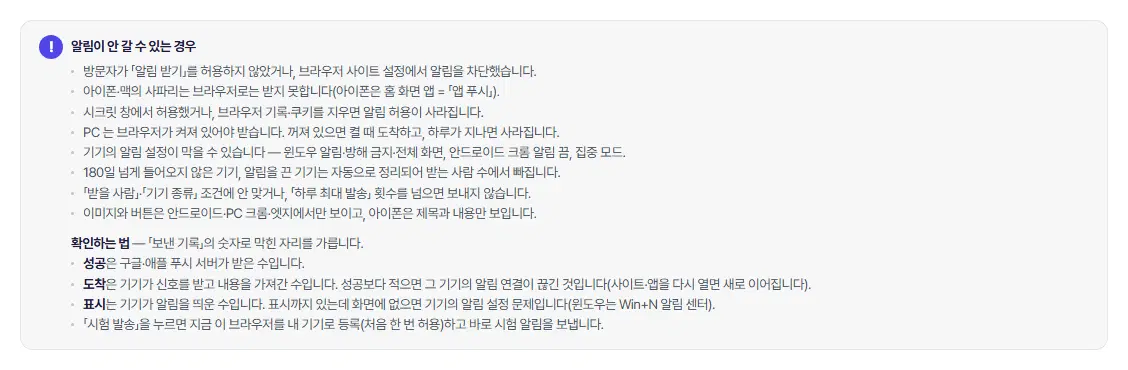
알림이 안 갈 수 있는 경우
설정 탭에 안내가 함께 있습니다. 보냈는데 안 왔다는 문의가 오면 먼저 이것을 보세요.
여기까지 확인했나요
- 웹 푸시 사용을 켜고 저장했습니다.
- 띠 문구와 띠 표시 시점을 정했습니다.
- 하루 최대 발송 횟수를 정했습니다.

