

이 페이지는 비밀번호로 보호되어 있습니다.
홈 화면에 설치한 우리 앱(안드로이드·아이폰)으로 알림을 보냅니다. 화면과 쓰는 법은 웹 푸시와 같고, 받는 기기와 켜는 곳만 다릅니다.
앱 푸시 화면 열기
왼쪽 메뉴 알림·메시지 → 앱 푸시를 누릅니다. 탭(보내기 · 보낸 기록 · 설정), 칸, 단추가 웹 푸시와 같습니다. 칸마다 쓰는 법은 「웹 푸시 · 보내기」 「웹 푸시 · 보낸 기록」 「웹 푸시 · 설정」 글을 보세요.
먼저 앱을 켜야 합니다
앱 푸시는 홈 화면에 설치한 앱에서 알림을 허용한 기기만 받습니다. 그래서 앱 자체가 켜져 있어야 합니다.
설정 탭 맨 위에 「지금 앱 사용: 꺼짐」이 보이면 어플리케이션 설정 → 기본 설정에서 앱을 먼저 켜 주세요.

꺼져 있을 때 보내기 탭
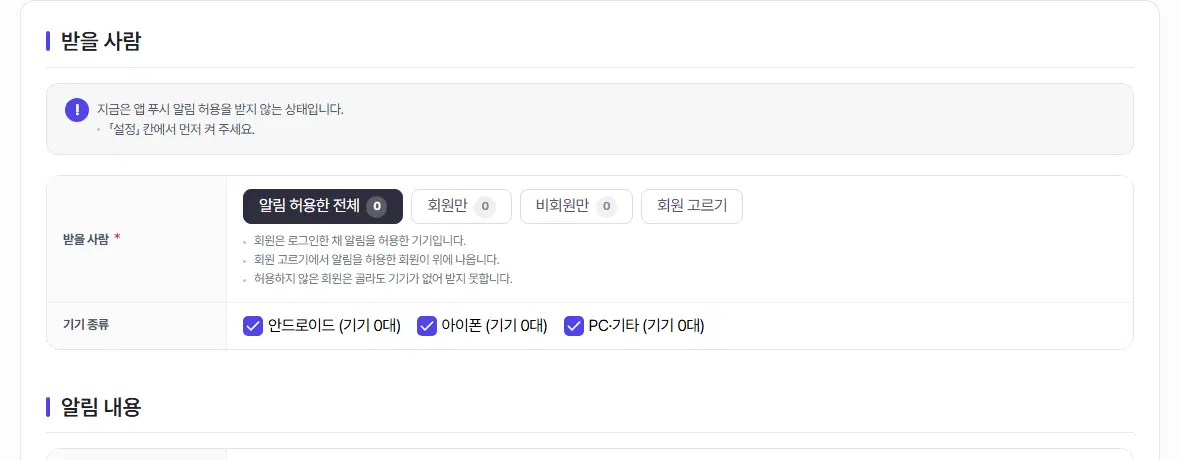
앱 푸시 사용이 꺼져 있거나 앱이 꺼져 있으면 보내기 탭 맨 위에 「지금은 앱 푸시 알림 허용을 받지 않는 상태입니다.」가 보입니다. 이때는 받을 기기가 0대라 보내도 가지 않습니다.
웹 푸시와 다른 점
표를 좌우로 밀어서 보세요.
| 앱 푸시 | 웹 푸시 | |
|---|---|---|
| 받는 기기 | 홈 화면에 설치한 앱(안드로이드·아이폰) | 브라우저(PC 크롬·엣지·파이어폭스, 안드로이드 크롬·삼성 인터넷) |
| 아이폰 | iOS 16.4 이상, 홈 화면에 추가한 앱에서만 | 받지 못함 |
| 「알림 받기」 띠 | 앱을 열 때 뜸 | 사이트 아래쪽에 뜸 |
| 시험 발송 | 이 관리자 계정으로 로그인한 채 홈 화면 앱에서 알림을 허용한 기기로 감 | 지금 이 브라우저를 내 기기로 등록하고 보냄 |
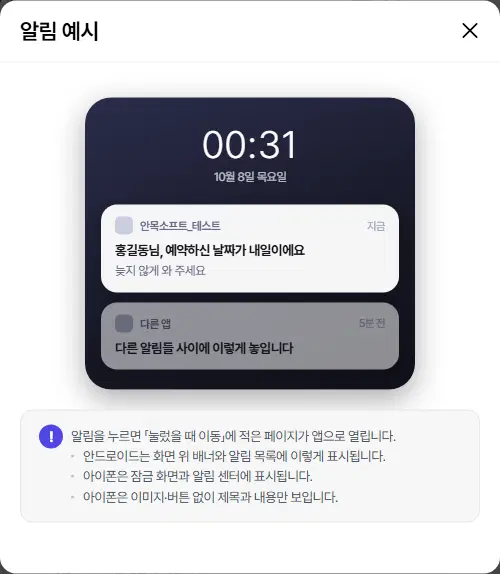
| 알림 예시 보기 | 휴대폰 잠금 화면 모습 | PC 브라우저 알림 모습 |
여기까지 확인했나요
- 어플리케이션 설정에서 앱을 켰습니다.
- 앱 푸시 설정 탭에서 앱 푸시 사용을 켜고 저장했습니다.
- 시험 발송으로 내 휴대폰 앱에 오는지 확인했습니다.

