

이 페이지는 비밀번호로 보호되어 있습니다.
알림톡은 카카오 검수에서 승인된 템플릿으로만 보낼 수 있습니다. 여기서 템플릿을 만들어 검수를 맡기고, 승인됐는지 확인합니다.
알림톡 템플릿 목록
발송 템플릿에서 수단 알림톡을 누릅니다. 알리고에 등록된 템플릿이 카카오톡 말풍선 모양으로 보입니다.
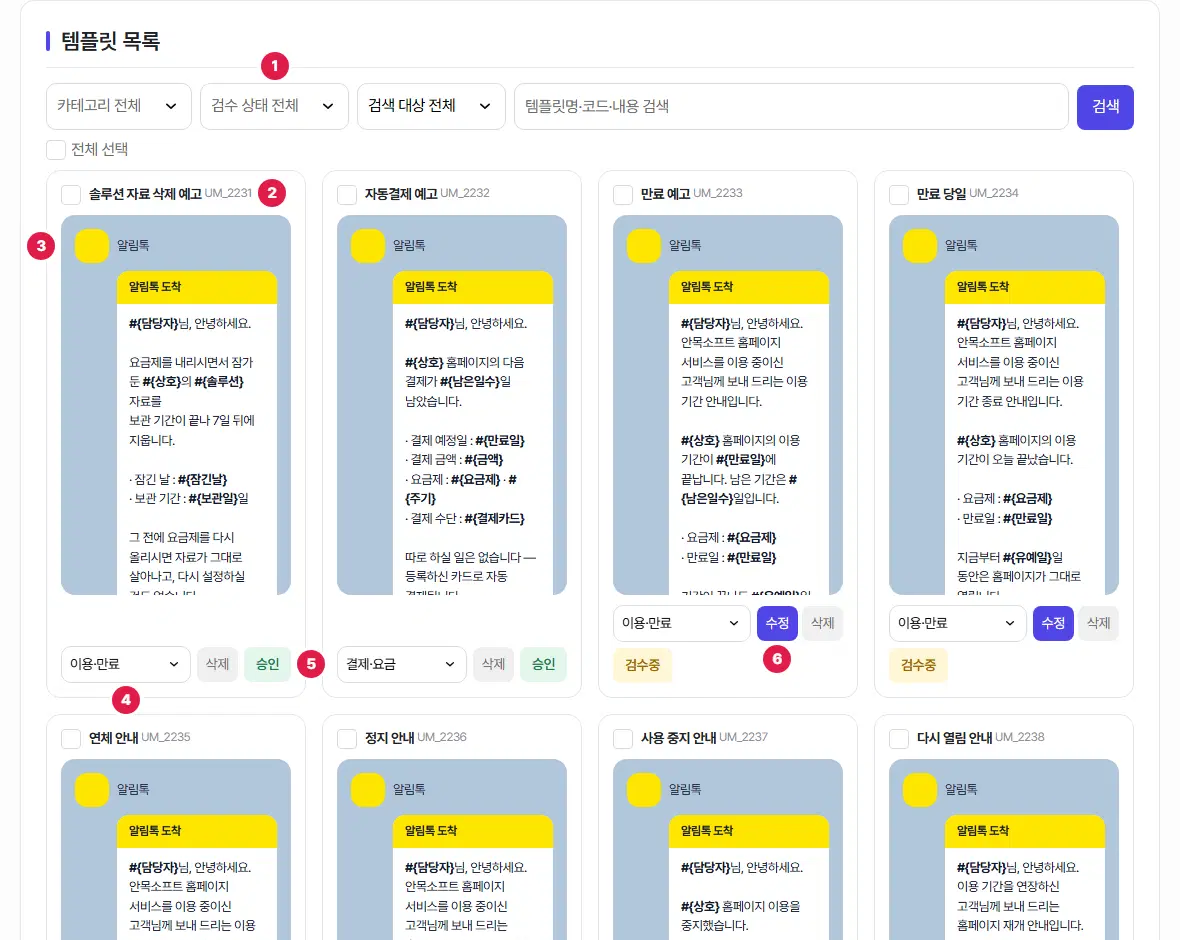
- 검수 상태 — 등록 · 검수중 · 승인 · 반려 가운데 하나만 골라 봅니다. 검색 대상은 템플릿명 · 템플릿 코드 · 내용입니다.
- 템플릿 코드 — 알리고가 저절로 붙인 번호입니다(예: UM_2231).
- 미리보기 — 받는 쪽 카카오톡에 보일 모습입니다. 값이 들어갈 #{…} 자리는 굵게 보입니다.
- 카테고리 — 고르는 즉시 바뀝니다.
- 검수 상태 딱지 — 승인이어야 보낼 수 있습니다. 반려 딱지에 「!」가 있으면 눌러 반려 까닭을 봅니다.
- 수정 · 검수요청 · 삭제 — 승인된 템플릿은 고칠 수 없고 지우기만 됩니다. 등록·반려 상태면 검수요청으로 카카오 검수를 맡깁니다.
알림톡 템플릿 만들기
알림톡 탭에서 오른쪽 위 템플릿 등록을 누릅니다.
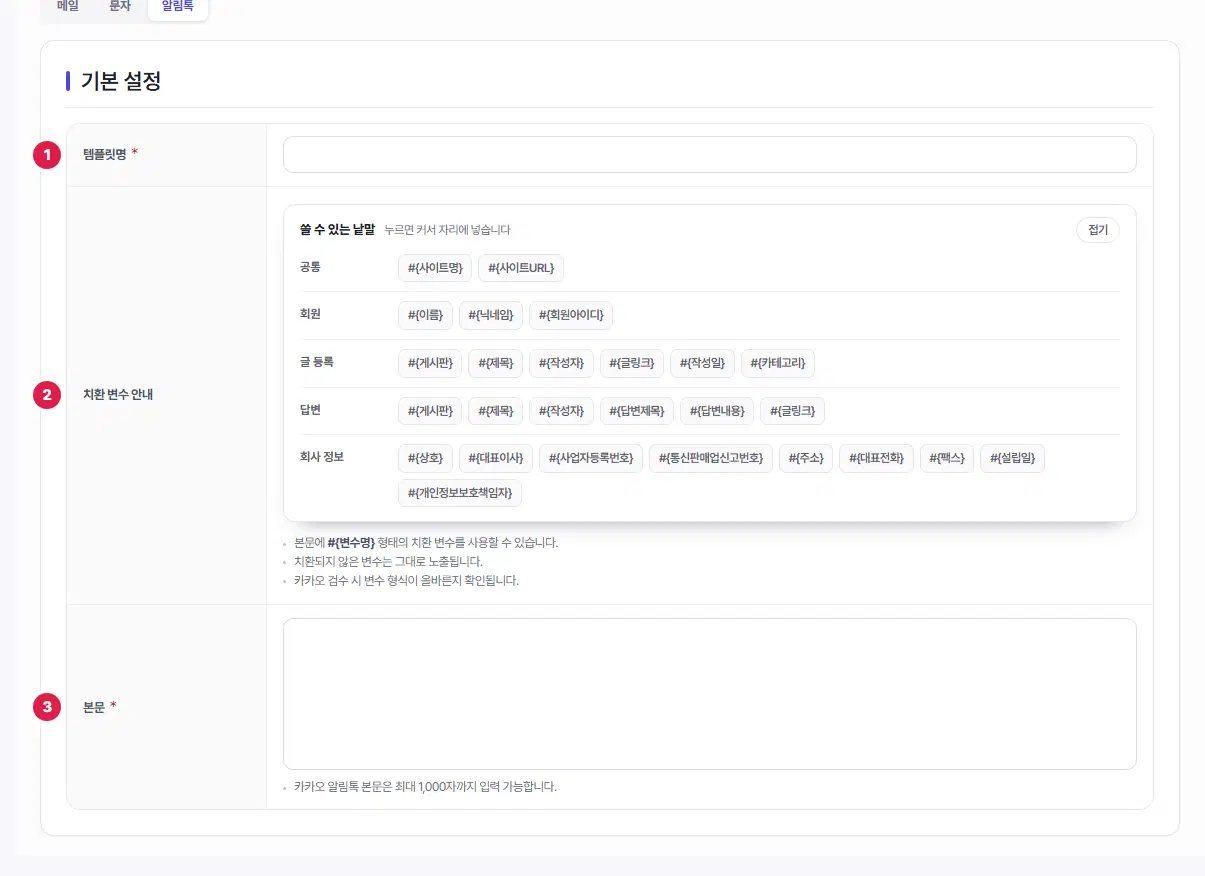
- 템플릿명 — 꼭 적습니다.
- 치환 변수 안내 — #{이름}처럼 #{변수명} 꼴로 본문에 넣습니다. 바뀌지 않은 변수는 그대로 보이고, 카카오 검수 때 변수 형식이 맞는지 확인합니다.
- 본문 — 꼭 적습니다. 1,000자까지입니다.
승인되어야 쓸 수 있습니다

- 알림톡 보내기 화면에는 승인된 템플릿만 나옵니다.
- 목록이 비어 있고 알리고 오류가 보이면 발신 설정의 알리고 키와 발신 프로필을 확인하세요.
여기까지 확인했나요
- 알림톡 템플릿을 등록했습니다.
- 검수요청을 눌렀습니다.
- 승인 딱지가 붙은 뒤 알림톡 보내기에서 고를 수 있는지 확인했습니다.

