

이 페이지는 비밀번호로 보호되어 있습니다.
메일·문자·알림톡·카카오 채널로 보낸 기록을 한곳에서 봅니다. 몇 건이 성공했는지, 링크로 몇 명이 들어와 문의했는지도 보입니다.
발송 내역 열기
왼쪽 메뉴 알림·메시지 → 메시지에서 큰 탭 발송 내역을 누릅니다. 아래 수단 탭으로 걸러 봅니다.

- 전체 — 모든 수단의 기록입니다.
- 메일
- 문자
- 알림톡
- 카카오 채널
찾기

- 시작일
- 종료일 — 이 기간에 보낸 것만 봅니다.
- 검색 구분 — 전체 · 관리자(보낸 사람) · 본문 가운데 고릅니다.
- 검색어 — 적고 검색을 누릅니다.
칸마다 뜻
최근에 보낸 것이 맨 위에 나오고, 한 쪽에 50건씩 보입니다.
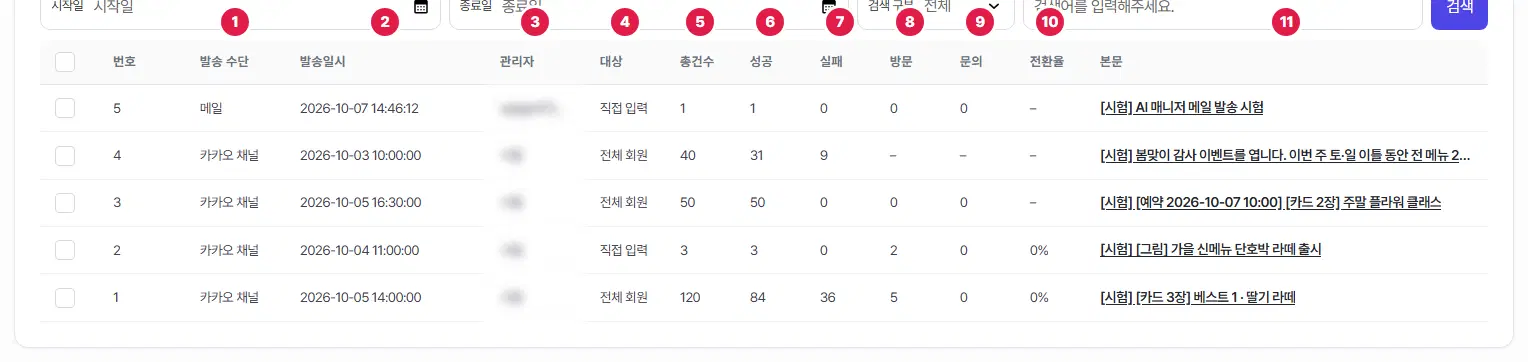
- 발송 수단 — 메일 · 문자 · 알림톡 · 카카오 채널.
- 발송일시 — 보낸 때입니다.
- 관리자 — 보낸 관리자입니다.
- 대상 — 전체 회원 · 직접 입력. 발신 설정의 알림톡 테스트는 「테스트」로 남습니다.
- 총건수 — 보내려 한 사람 수입니다.
- 성공 — 나간 수입니다. 메일처럼 뒤에서 나가는 동안(한 시간 안)은 「발송 중」으로 보입니다.
- 실패 — 못 보낸 수입니다. 카카오 채널은 친구가 아닌 번호도 실패로 셉니다.
- 방문 — 「성과 잡기」를 켜고 보낸 메시지의 링크로 들어온 방문입니다.
- 문의 — 그 방문에서 남긴 문의입니다.
- 전환율 — 방문 가운데 문의로 이어진 비율입니다. 성과 잡기를 끈 발송·알림톡은 「–」입니다.
- 본문 — 보낸 글의 앞부분입니다. 누르면 보낸 메시지가 창으로 열립니다.
보낸 메시지 다시 보기
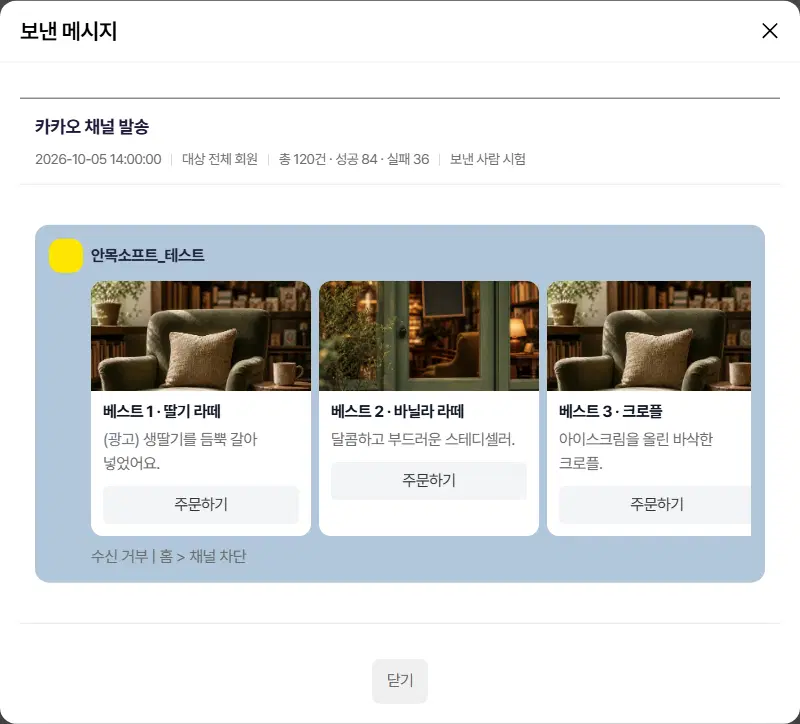
본문을 누르면 「보낸 메시지」 창에 보낸 때·대상·건수·보낸 사람과 본문이 보입니다. 카카오 채널은 그림·제목·본문·버튼까지 받은 사람이 본 모습 그대로 보입니다.
기록 지우기
줄 앞 체크 칸을 골라 오른쪽 위 선택삭제, 한꺼번에 지우려면 전체삭제를 누릅니다.
여기까지 확인했나요
- 수단 탭으로 걸러 보았습니다.
- 성공·실패와 방문·문의 칸의 뜻을 알았습니다.
- 본문을 눌러 보낸 메시지를 다시 보았습니다.

