

이 페이지는 비밀번호로 보호되어 있습니다.
회원에게 가는 메일(가입 인증·알림·단체 메일)을 어떤 주소로 보낼지 정합니다. 아무것도 안 해도 바로 보내지고, 기업메일이 있으면 우리 회사 주소로 보낼 수 있습니다.
발신 설정 열기
왼쪽 메뉴 알림·메시지 → 메시지에서 큰 탭 발신 설정을 누릅니다. 아래에 작은 탭 메일 · 문자 · 알림톡이 있고, 이 글은 「메일」을 다룹니다.

- 메일 테스트 — 받을 이메일 주소를 묻고, 지금 화면의 설정을 먼저 저장한 뒤 그 주소로 시험 메일을 보냅니다.
- 적용 — 세 탭(메일·문자·알림톡)에서 고친 값을 함께 저장합니다.
보내는 방법 고르기

- 안목 발신함으로 보내기 — 따로 설정하지 않아도 바로 보내집니다. 받는 사람에게는 보낸 사람 이름이 우리 회사 이름으로 보입니다.
- 우리 회사 메일로 보내기 — 기업메일(예: help@우리회사.com)로 보냅니다. 고르면 아래 칸들이 열립니다.
우리 회사 메일 칸 채우기
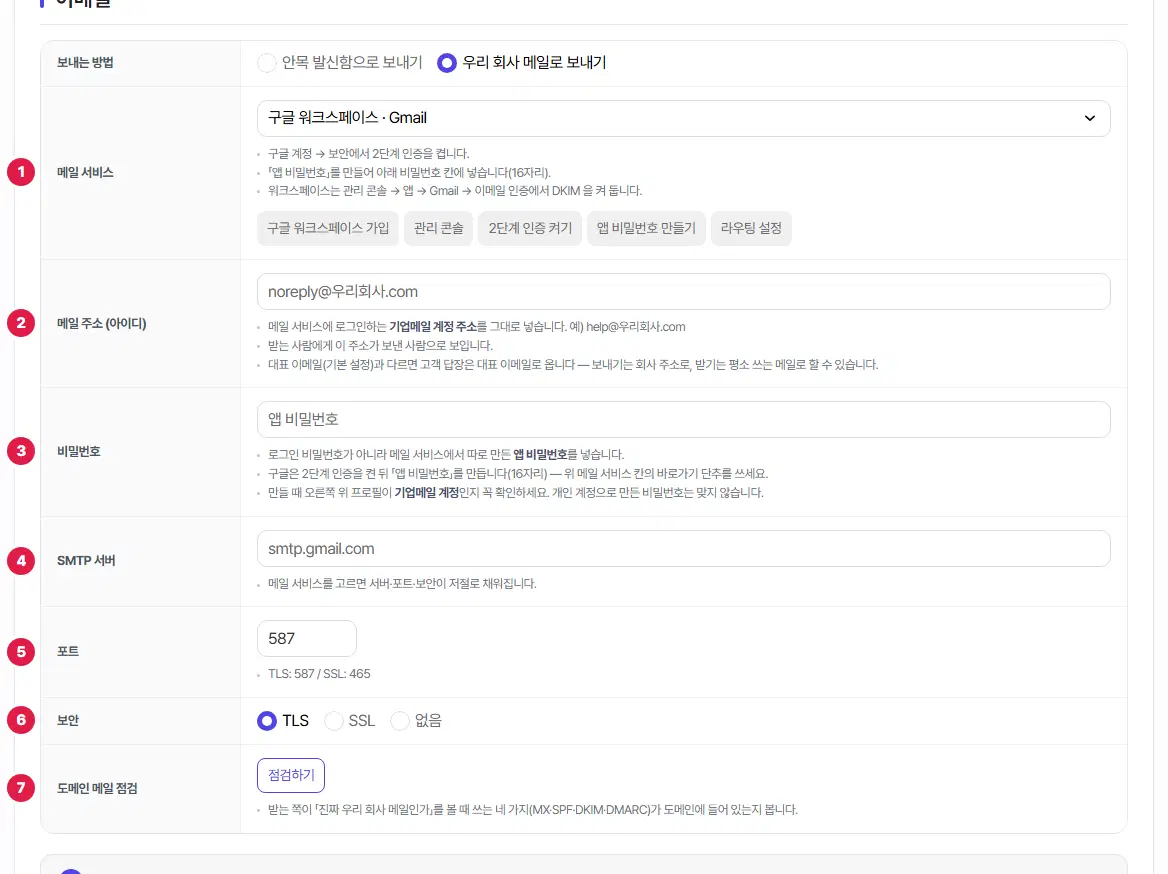
- 메일 서비스 — 구글 워크스페이스·Gmail, 네이버 웍스, 하이웍스, 마이크로소프트 365·Outlook, 네이버 메일(개인), 다음 메일(개인), 직접 입력 가운데 고릅니다. 고르면 그 서비스의 준비 순서와 바로가기 단추가 보이고, 서버·포트·보안이 저절로 채워집니다.
- 메일 주소 (아이디) — 메일 서비스에 로그인하는 기업메일 주소를 그대로 적습니다. 받는 사람에게 이 주소가 보낸 사람으로 보입니다.
- 비밀번호 — 로그인 비밀번호가 아니라 메일 서비스에서 따로 만든 앱 비밀번호입니다(구글은 16자리). 만들 때 오른쪽 위 프로필이 기업메일 계정인지 꼭 확인하세요. 저장해 둔 비밀번호는 화면에 다시 보이지 않고 「저장되어 있습니다」로만 보입니다.
- SMTP 서버 — 메일을 실제로 내보내는 서버 주소입니다. 메일 서비스를 고르면 저절로 채워집니다.
- 포트 — 보통 TLS는 587, SSL은 465입니다.
- 보안 — TLS · SSL · 없음.
- 도메인 메일 점검 — 점검하기를 누르면, 받는 쪽이 「진짜 우리 회사 메일인가」를 볼 때 쓰는 네 가지(MX·SPF·DKIM·DMARC)가 도메인에 들어 있는지 봅니다. 메일 주소를 먼저 적어야 합니다.
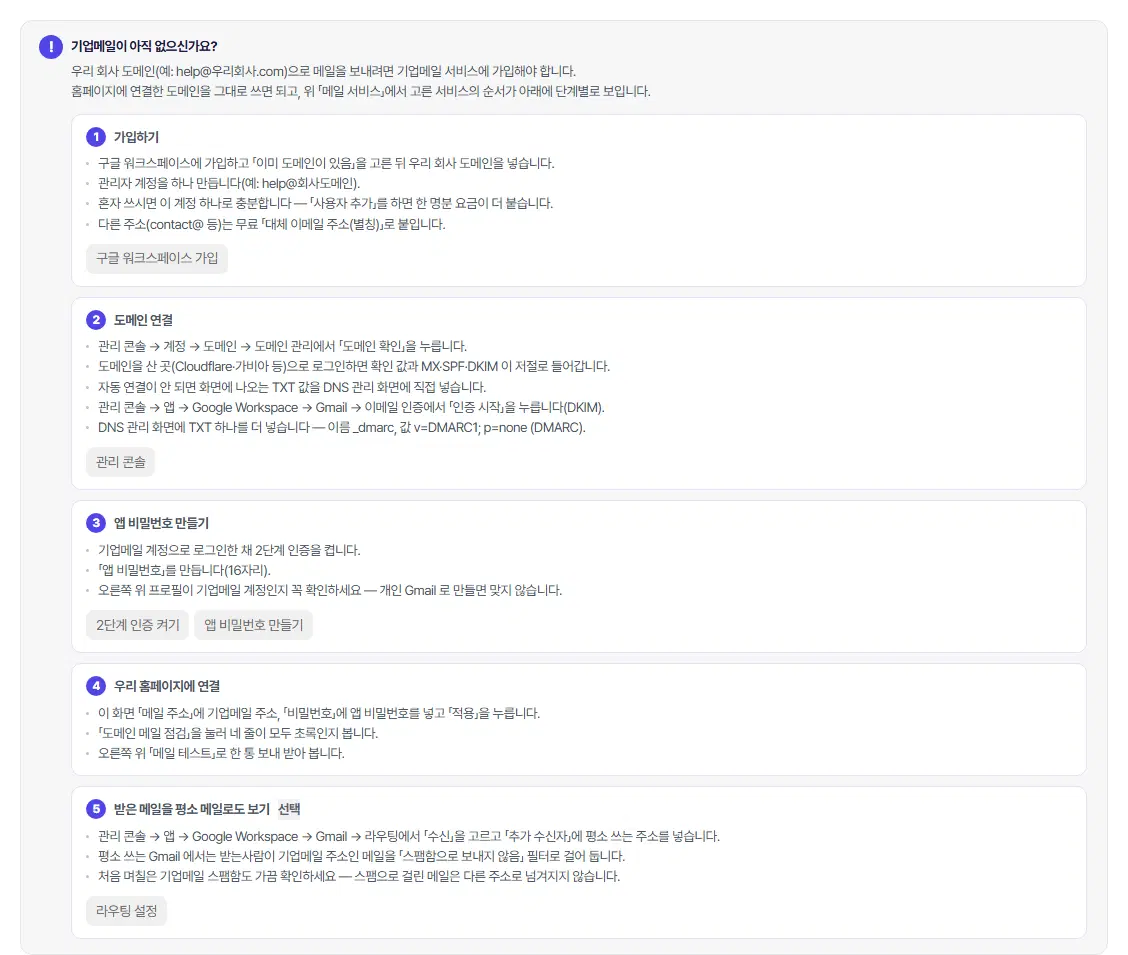
기업메일이 아직 없다면
화면 아래 「기업메일이 아직 없으신가요?」 상자에 고른 메일 서비스의 가입부터 연결까지 순서가 단계별로 있습니다. 단계마다 바로가기 단추가 있습니다. 가입과 도메인 설정은 그 서비스에서 직접 하셔야 합니다.
여기까지 확인했나요
- 보내는 방법을 골랐습니다.
- 우리 회사 메일이면 앱 비밀번호를 넣고 「적용」을 눌렀습니다.
- 도메인 메일 점검을 해 보았습니다.
- 「메일 테스트」로 시험 메일을 받아 보았습니다.

