

이 페이지는 비밀번호로 보호되어 있습니다.
인쇄물·배너이미지·카드뉴스는 만드는 차례가 같습니다. 추가 옵션을 고르고 「만들기」를 누른 뒤 무엇이 뜨고, 다 만들어지면 어디서 확인하는지 차례대로 알려 드립니다.
추가 옵션 고르기
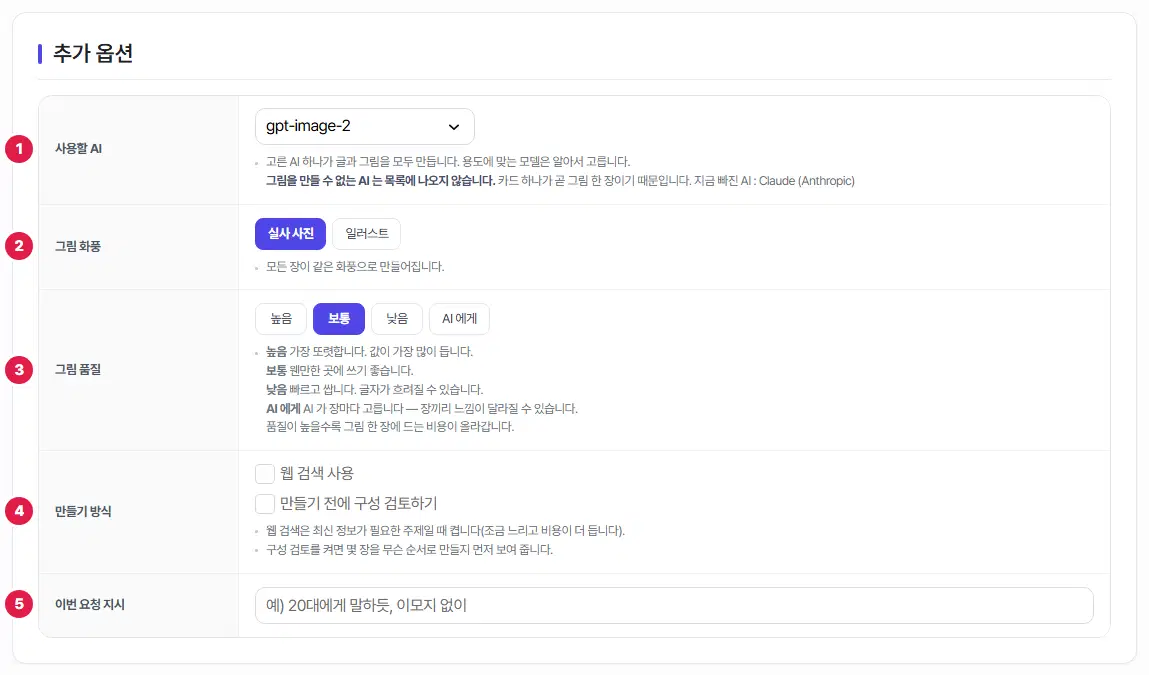
- 사용할 AI — 고른 AI 하나가 글과 그림을 모두 만듭니다. 그림을 만들 수 없는 AI 는 목록에 나오지 않습니다(한 장이 곧 그림 한 장이기 때문입니다).
- 그림 화풍 — 실사 사진 · 일러스트. 모든 장이 같은 화풍으로 만들어집니다.
- 그림 품질 — 높음(가장 또렷하고 값이 가장 많이 듦) · 보통(웬만한 곳에 쓰기 좋음) · 낮음(빠르고 싸지만 글자가 흐려질 수 있음) · AI 에게(장마다 AI 가 고름 — 장끼리 느낌이 달라질 수 있음). 품질이 높을수록 그림 한 장 값이 오릅니다.
- 만들기 방식 — 「웹 검색 사용」은 최신 정보가 필요한 주제일 때 켭니다(조금 느리고 비용이 더 듭니다). 「만들기 전에 구성 검토하기」를 켜면 몇 장을 무슨 순서로 만들지 먼저 보여 줍니다.
- 이번 요청 지시 — 이번 한 번만 지킬 말투·조건을 적습니다. 예) 20대에게 말하듯, 이모지 없이
AI 로 모두 채우기 (선택)
제목만 적고 「무엇을 만들까요?」 옆 AI 로 모두 채우기를 누르면 확인 창이 뜹니다. 내용·장수·화풍·디자인 지시를 AI 가 골라 채우고, 이미 적은 내용은 그대로 살립니다. 자료에 없는 숫자·할인·실적은 지어내지 않습니다.
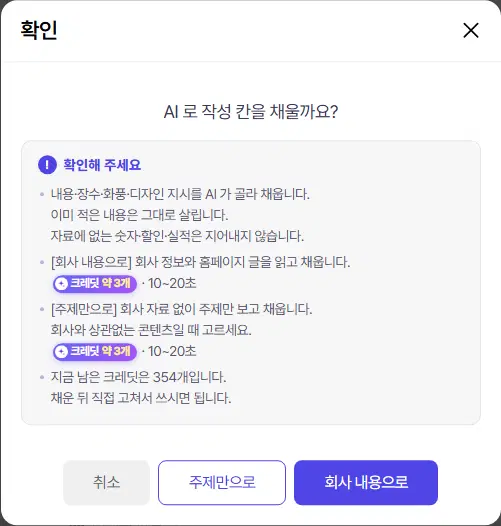
- 회사 내용으로 — 회사 정보와 홈페이지 글을 읽고 채웁니다.
- 주제만으로 — 회사 자료 없이 주제만 보고 채웁니다. 회사와 상관없는 콘텐츠일 때 고르세요.
- 채운 뒤 직접 고쳐서 쓰시면 됩니다. 이 단계에서는 그림을 만들지 않습니다.
만들기 확인 창
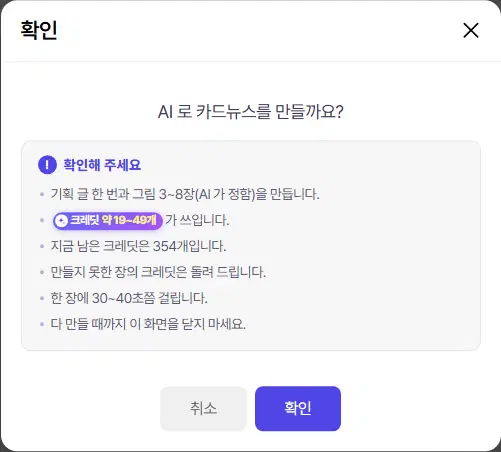
○○ 만들기 단추를 누르면 바로 만들지 않고 확인 창이 먼저 뜹니다. 몇 장을 만드는지, 크레딧이 대략 몇 개 드는지, 지금 남은 크레딧이 몇 개인지 보여 줍니다.
확인을 눌러야 만들기가 시작됩니다. 만들지 못한 장의 크레딧은 돌려 드립니다.
구성 검토를 켰을 때 — 「이렇게 만들까요?」
추가 옵션에서 「만들기 전에 구성 검토하기」를 켜고 만들면, 그림을 그리기 전에 장마다 무슨 이야기를 할지 목록이 먼저 나옵니다. 구성을 짜는 데에도 글 AI 를 한 번 씁니다.
- 장마다 적힌 이야기를 고치거나 빼기로 뺄 수 있습니다(두 장 이상은 남아야 합니다).
- 이대로 ○ 만들기 — 고친 구성 그대로 만들기를 시작합니다.
- 다시 짜기 — 구성을 새로 짭니다. 크레딧이 든다는 확인 창이 먼저 뜹니다.
- 뒤로 — 작성 화면으로 돌아갑니다.
만드는 동안 — 화면 아래 띠
만들기가 시작되면 「○○ 만들기를 시작했습니다. 다른 일을 하셔도 됩니다. 끝나면 화면 아래에서 알려 드립니다.」라고 알려 줍니다.
관리자 화면 아래에 띠가 생겨 「AI가 카드뉴스 만드는 중 · 2 / 5장」처럼 몇 장째인지 보여 줍니다. 그동안 그 콘텐츠의 편집 화면은 잠겨 있습니다.
다 만들어지면 띠에 확인하기 단추가 나옵니다. 누르면 만든 콘텐츠의 편집 화면으로 갑니다. 실패하면 띠에 까닭이 나옵니다.
여기까지 확인했나요
- 추가 옵션에서 AI·화풍·품질을 골랐습니다.
- 확인 창에서 크레딧을 보고 「확인」을 눌러야 시작된다는 것을 알았습니다.
- 만드는 동안 다른 화면에 가도 되고, 끝나면 아래 띠의 「확인하기」로 결과를 본다는 것을 알았습니다.

