

이 페이지는 비밀번호로 보호되어 있습니다.
네이버 블로그·티스토리 같은 곳에 올릴 긴 글을 AI 가 써 줍니다. 그림 위주인 다른 유형과 칸이 달라 따로 알려 드립니다.
작성 화면 열기
콘텐츠 생성 → 블로그 탭에서 오른쪽 위 새 블로그 글을 누릅니다.
다 적었으면 오른쪽 위 AI 로 글쓰기를 누릅니다. 다른 유형처럼 크레딧을 알리는 확인 창이 먼저 뜨고, 「확인」 뒤에 화면 아래 띠에서 진행을 알려 줍니다(「만들기 단추를 누른 뒤」 글 참고).
기본 옵션
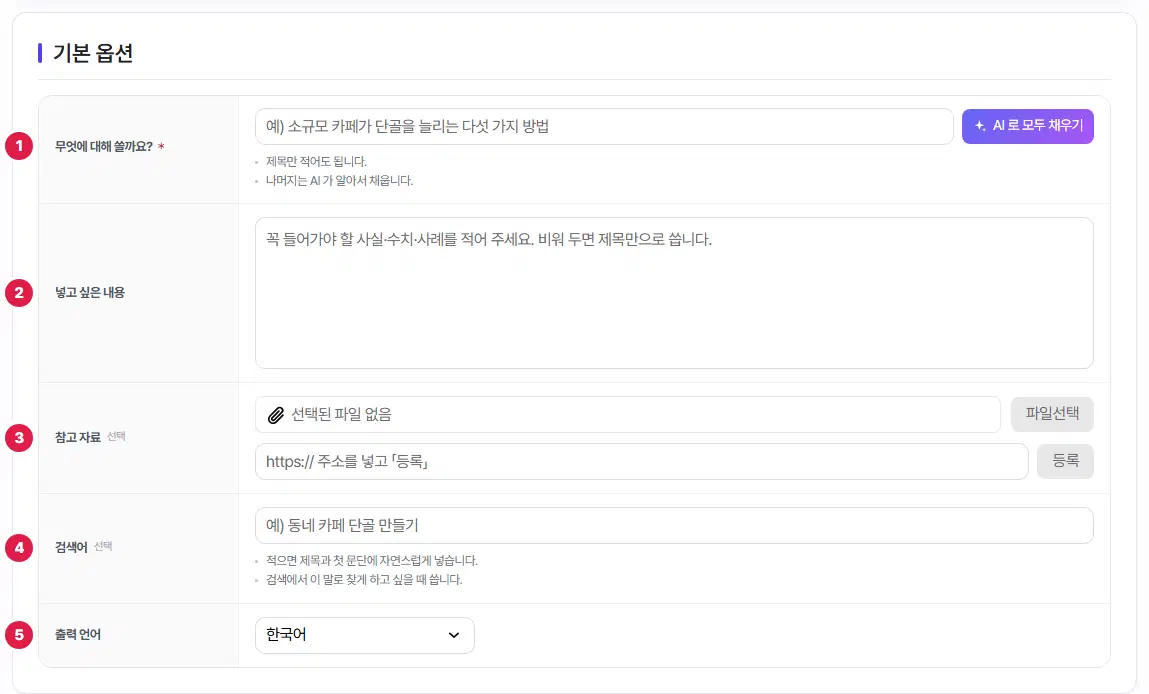
- 무엇에 대해 쓸까요? (꼭 적기) — 예) 소규모 카페가 단골을 늘리는 다섯 가지 방법. 옆 AI 로 모두 채우기로 아래 칸을 AI 가 채우게 할 수도 있습니다.
- 넣고 싶은 내용 — 꼭 들어가야 할 사실·수치·사례를 적습니다. 비워 두면 제목만으로 씁니다.
- 참고 자료 (선택) — 파일이나 링크를 붙입니다.
- 검색어 (선택) — 적으면 제목과 첫 문단에 자연스럽게 넣습니다. 검색에서 이 말로 찾게 하고 싶을 때 씁니다. 예) 동네 카페 단골 만들기
- 출력 언어 — 글을 쓸 언어입니다.
추가 옵션
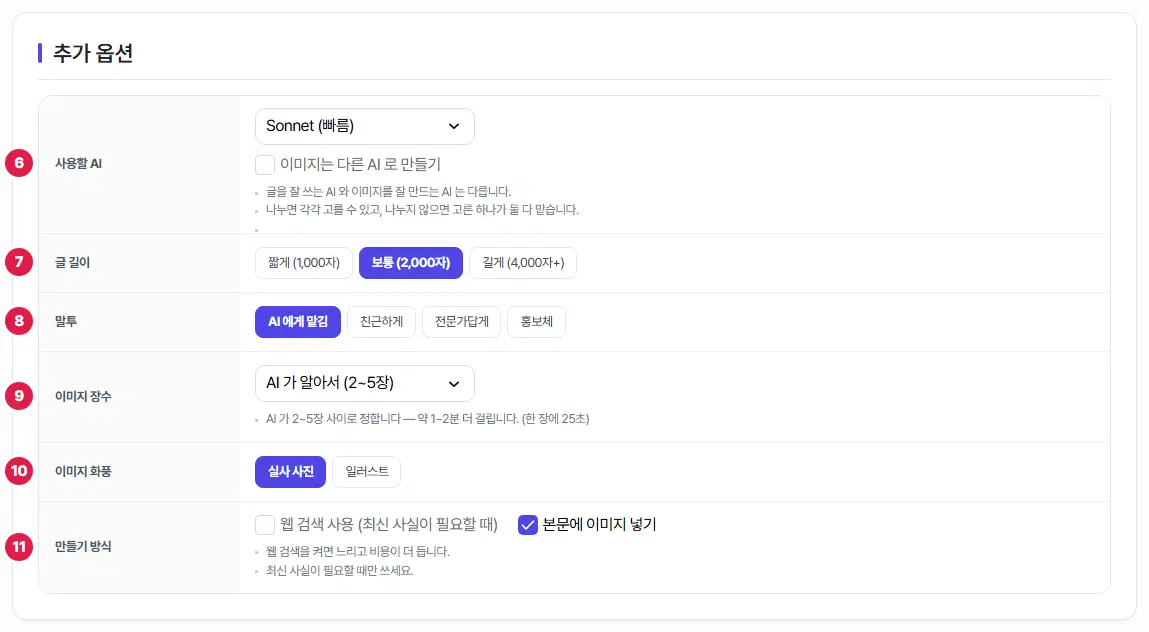
- 사용할 AI — 글을 쓸 AI 입니다. 「이미지는 다른 AI 로 만들기」를 켜면 그림 AI 를 따로 고르는 칸이 생깁니다. 나누지 않으면 고른 하나가 글과 그림을 다 맡습니다.
- 글 길이 — 짧게(1,000자) · 보통(2,000자) · 길게(4,000자+).
- 말투 — AI 에게 맡김 · 친근하게 · 전문가답게 · 홍보체.
- 이미지 장수 — AI 가 알아서(2~5장) · 1~10장 가운데 · 대목마다 한 장씩. 한 장에 25초쯤 더 걸립니다.
- 이미지 화풍 — 실사 사진 · 일러스트.
- 만들기 방식 — 「웹 검색 사용」은 최신 사실이 필요할 때만 켭니다(느리고 비용이 더 듭니다). 「본문에 이미지 넣기」를 켜 두면 본문에 그림을 함께 넣습니다.
다 쓴 뒤 — 편집 화면에서 손보기
다 만들어지면 편집 화면이 열립니다. 위쪽 단추는 목록 · 모델·자료·설정 바꾸기 · AI 로 다시 쓰기 · 저장입니다. 아래 덩어리는 이렇게 나뉩니다.
- 글 정보 — 제목(검색 결과에 나오는 제목), 검색 설명(검색 결과에서 제목 아래 보이는 한두 문장), 해시태그(쉼표로 구분).
- 목차별 고치기 — 글의 대목(소제목)마다 따로 다시 쓰게 합니다. 「대목 추가」로 대목을 늘립니다. 그 부분만 다시 쓰고 나머지 글은 그대로 둡니다.
- 그림 고치기 — 본문에 들어간 그림 하나를 고르고 「어떻게 고칠까요?」에 적은 뒤 이 그림만 고치기를 누릅니다. 예) 오른쪽 아래 로고를 왼쪽 위로
- 본문 — 글 편집기에서 직접 고칩니다.
블로그에 옮겨 올리기
블로그 상세 화면 오른쪽 위에서 옮겨 쓸 수 있습니다.
- 복사 → 서식 있는 복사 — 글 모양 그대로 복사해 블로그 글쓰기 창에 붙여 넣습니다.
- 복사 → HTML 복사 — HTML 로 쓰는 편집기에 붙일 때 씁니다.
- 내려받기 → 이미지 ZIP · HTML 파일 — 그림과 글을 파일로 받습니다.
- 발행하기 — 페이스북·스레드·홈페이지 게시판에 바로 올릴 수 있습니다.
여기까지 확인했나요
- 제목과 검색어를 적었습니다.
- 글 길이와 말투를 골랐습니다.
- 다 쓴 뒤 목차별로 다시 쓰거나 그림만 고칠 수 있다는 것을 알았습니다.

