

이 페이지는 비밀번호로 보호되어 있습니다.
손님이 홈페이지 「상담」 단추에서 「카카오톡 상담」을 누르면 우리 카카오톡 채널의 1:1 채팅이 열리게 합니다. 채널 주소의 「_」로 시작하는 값만 넣으면 됩니다.
탭 열기
왼쪽 메뉴 환경 설정 → 상담 톡 설정을 열고, 위쪽 탭 줄에서 카카오톡 채널 탭을 누릅니다.
카카오톡 채널은 「바로 연결 단추」입니다. 켜면 홈페이지 오른쪽 아래 「상담」 단추 목록에 「카카오톡 상담」이 들어갑니다.
카카오톡 채널 단추 켜기
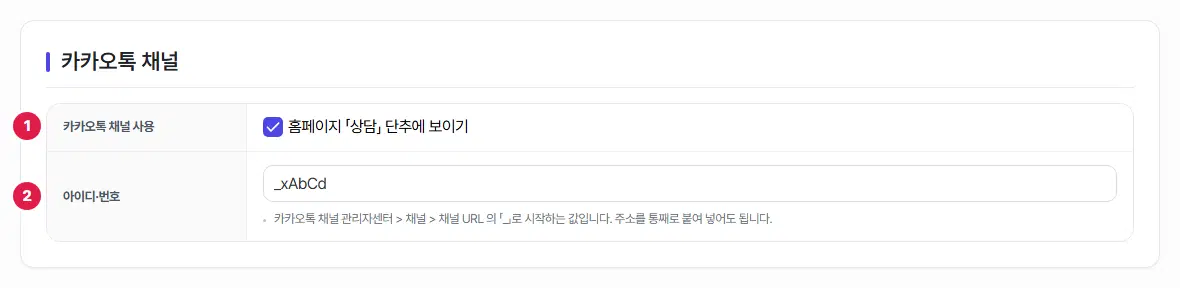
- 카카오톡 채널 사용 — 「홈페이지 「상담」 단추에 보이기」에 체크하면 홈페이지 오른쪽 아래 「상담」 단추 목록에 들어갑니다. 2번 칸이 비어 있으면 켤 수 없습니다.
- 아이디·번호 — 자리 글 「_xAbCd 또는 https://pf.kakao.com/_xAbCd」. 칸 아래 안내: 「카카오톡 채널 관리자센터 > 채널 > 채널 URL 의 「_」로 시작하는 값입니다. 주소를 통째로 붙여 넣어도 됩니다.」
- 카카오톡 채널 관리자센터에 로그인해 채널 → 채널 URL 을 봅니다.
https://pf.kakao.com/_xAbCd같은 주소에서_xAbCd부분을 넣습니다. 주소를 통째로 붙여 넣어도 저장할 때_xAbCd만 남습니다.- 손님이 누르면 그 채널의 1:1 채팅 화면이 열립니다.
저장하고 확인하기
다 넣었으면 오른쪽 위 적용을 누릅니다. 「저장되었습니다.」가 뜨면 끝입니다.
값이 맞지 않으면 「카카오톡 채널 값이 올바르지 않아요. 채널 URL 의 「_」로 시작하는 값을 넣어 주세요. 예) _xAbCd」 안내가 뜹니다.
여기까지 확인했나요
- 「카카오톡 채널 사용」에 체크하고 값을 넣었습니다.
- 「적용」을 누르고 「저장되었습니다.」를 봤습니다.
- 홈페이지 오른쪽 아래 「상담」 단추를 눌러 카카오톡 채널 연결이 열리는 것을 확인했습니다.

