

이 페이지는 비밀번호로 보호되어 있습니다.
손님이 「상담」 단추에서 「인스타그램 DM」을 누르면 우리 인스타그램 계정으로 DM 창이 열리게 합니다. 계정 이름만 넣으면 됩니다. 메타 개발자 앱이 있다면 실제로 온 DM 도 기록할 수 있습니다(고급).
탭 열기
왼쪽 메뉴 환경 설정 → 상담 톡 설정을 열고, 위쪽 탭 줄에서 인스타그램 DM 탭을 누릅니다.
인스타그램 DM 단추 켜기
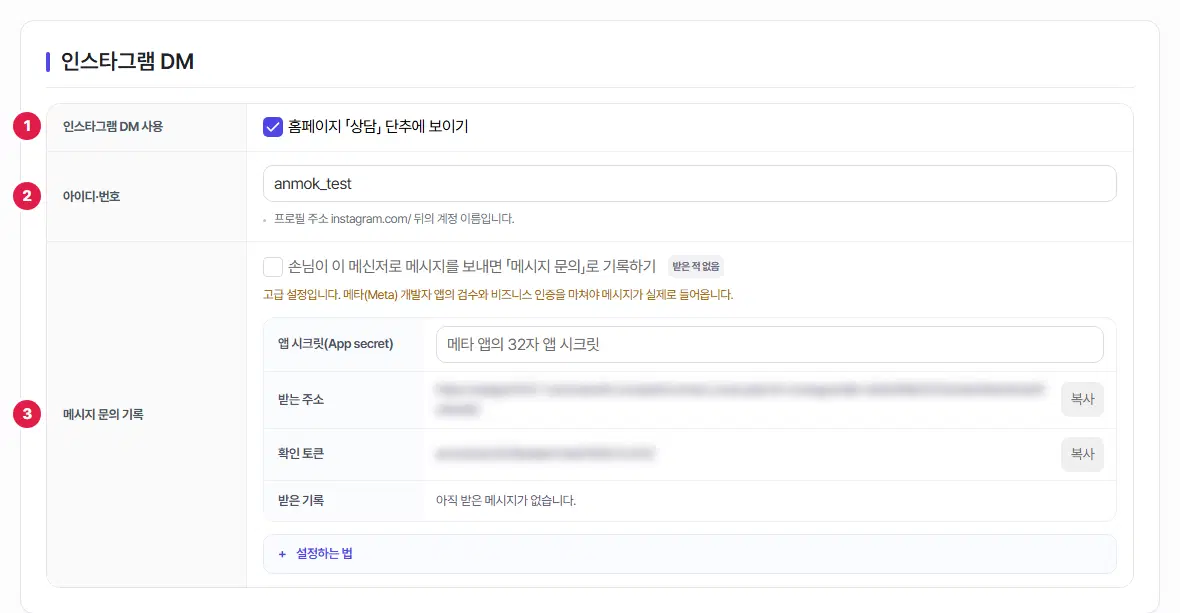
- 인스타그램 DM 사용 — 「홈페이지 「상담」 단추에 보이기」에 체크하면 홈페이지 오른쪽 아래 「상담」 단추 목록에 들어갑니다. 2번 칸이 비어 있으면 켤 수 없습니다.
- 아이디·번호 — 자리 글 「계정 이름 (예: anmok_shop)」. 칸 아래 안내: 「프로필 주소 instagram.com/ 뒤의 계정 이름입니다.」
instagram.com/anmok_shop이라면anmok_shop을 넣습니다. 앞에 @ 를 붙이거나 프로필 주소를 통째로 붙여 넣어도 계정 이름만 남습니다.- 영문·숫자·밑줄(_)·점(.)만 쓸 수 있습니다(30자까지).
- 손님이 누르면 우리 계정과의 DM 창이 열립니다.
인스타그램 DM 메시지 문의 기록 연결하기
손님이 이 메신저로 실제로 메시지를 보낸 순간을 기록하는 칸입니다. 단추를 누른 것(「바로 연결 누름」)과 달리, 메시지를 정말 보냈는지 알 수 있습니다.
그 회사가 「메시지가 왔다」고 우리 홈페이지에 알려 주는 길(웹훅)을 이어 두는 것입니다. 기록은 광고 관리 → 광고 AI 진단 → 리드 관리에 「메시지 문의」로 쌓이고, 채널 이름과 첫 메시지 앞부분(100자)만 남습니다. 같은 채널에서 같은 손님이 보낸 것은 하루에 한 줄만 쌓입니다.
「고급 설정입니다. 메타(Meta) 개발자 앱의 검수와 비즈니스 인증을 마쳐야 메시지가 실제로 들어옵니다.」라는 안내가 붙어 있습니다. 메타의 개발자 앱을 만들고 심사를 받아야 하는, 시간이 꽤 드는 일입니다. 단추만 쓰셔도 「바로 연결 누름」은 그대로 셉니다.
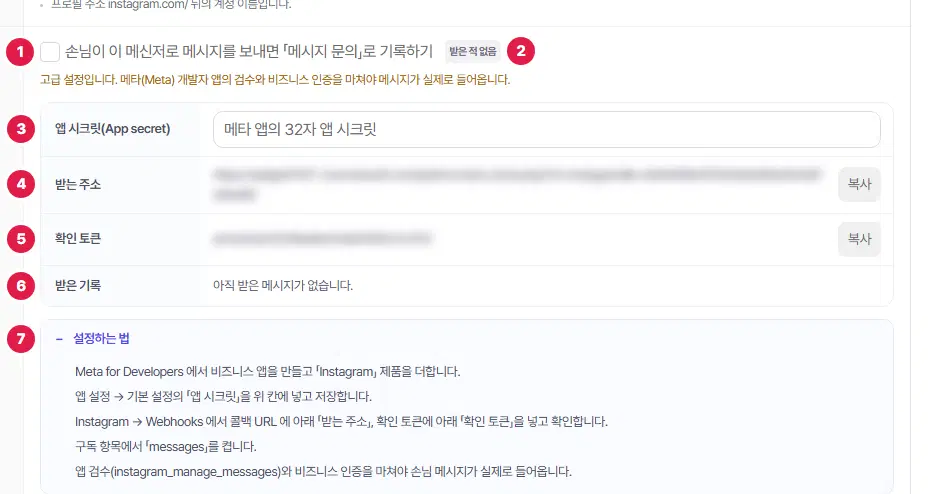
- 손님이 이 메신저로 메시지를 보내면 「메시지 문의」로 기록하기 — 체크하면 기록을 시작합니다.
- 상태 표시 — 「받은 적 없음」·「연결됨」·「거절됨」 가운데 하나가 보입니다(아래 표).
- 앱 시크릿(App secret) — 메타 앱의 32자 앱 시크릿을 넣습니다. 비밀 값은 저장한 뒤에는 화면에 다시 보이지 않습니다. 칸에 「넣어 두었습니다 — 바꿀 때만 적으세요」가 보이면 들어 있는 것이고, 바꿀 때만 새로 적습니다. 칸 옆 지우기에 체크하고 적용하면 지워집니다.
- 받는 주소 — 이 사이트만의 주소입니다. 옆 복사를 누르면 「복사했습니다. 그 회사 설정 화면에 붙여 넣어 주세요.」가 뜹니다. (그림에서는 흐리게 가렸습니다.)
- 확인 토큰 — 메타 화면의 「확인 토큰(Verify token)」 칸에 넣을 값입니다. 복사로 가져갑니다.
- 받은 기록 — 「아직 받은 메시지가 없습니다.」 또는 마지막으로 받은 때가 보입니다.
- 설정하는 법 — 누르면 그 회사 화면에서 할 일이 차례로 펼쳐집니다(아래 목록).
표를 좌우로 밀어서 보세요.
| 표시 | 뜻 |
|---|---|
| 받은 적 없음 | 아직 그 회사에서 알림이 한 번도 오지 않았습니다. |
| 연결됨 | 제대로 받은 적이 있습니다. 「받은 기록」에 마지막으로 받은 때가 나옵니다. |
| 거절됨 | 알림이 왔지만 넣은 값이 맞지 않아 받지 않았습니다. 「받은 기록」에 「최근 거절」과 까닭이 나옵니다 — 넣은 값이 그 회사 화면의 값과 같은지 확인해 주세요. |
인스타그램 DM 쪽에서 할 일 (설정하는 법)
화면의 설정하는 법에 적힌 차례 그대로입니다.
- Meta for Developers 에서 비즈니스 앱을 만들고 「Instagram」 제품을 더합니다.
- 앱 설정 → 기본 설정의 「앱 시크릿」을 위 칸에 넣고 저장합니다.
- Instagram → Webhooks 에서 콜백 URL 에 아래 「받는 주소」, 확인 토큰에 아래 「확인 토큰」을 넣고 확인합니다.
- 구독 항목에서 「messages」를 켭니다.
- 앱 검수(instagram_manage_messages)와 비즈니스 인증을 마쳐야 손님 메시지가 실제로 들어옵니다.
저장하기
다 넣었으면 오른쪽 위 적용을 누릅니다. 「저장되었습니다.」가 뜨면 끝입니다.
메시지 문의 기록을 켰는데 앱 시크릿이 비어 있으면 「「인스타그램 DM 메시지 문의 기록」을 켜려면 앱 시크릿(App secret) 칸을 채워 주세요.」 안내가 뜨고 저장되지 않습니다.
여기까지 확인했나요
- 「인스타그램 DM 사용」에 체크하고 값을 넣었습니다.
- 「적용」을 누르고 「저장되었습니다.」를 봤습니다.
- 홈페이지 오른쪽 아래 「상담」 단추를 눌러 인스타그램 DM 연결이 열리는 것을 확인했습니다.
- (메시지 문의를 셀 때) 메타 앱 검수·비즈니스 인증을 마치고 상태가 「연결됨」인지 확인했습니다.

